
Ativou o seu teste, a interface abre-se e pergunta-se como usar o LinkedIn Sales Navigator sem perder as noites com isso? Este tutorial de Sales Navigator guia-o passo a passo. Vai aprender a usar o Sales Navigator para encontrar decisores qualificados com filtros que o LinkedIn gratuito não tem, arrumá-los em listas limpas, contactá-los com a mensagem certa e automatizar o seguimento. Cada etapa assenta em capturas de ecrã e modelos prontos a copiar. 👽
O bónus final mostra como ligar tudo isto ao Waalaxy para que os follow-ups corram sem si.
Etapas 1 e 2: preparar a sua conta e o seu público-alvo
Antes de qualquer pesquisa, há dois ajustes que fazem toda a diferença: o seu plano e o seu público-alvo. Se os fizer à pressa, vai passar horas a descartar perfis que não interessam.
Etapa 1: escolher o seu plano e ativar o Sales Navigator
Se parte do zero, comece por perceber o que é o LinkedIn Sales Navigator. Quanto ao acesso, o LinkedIn oferece um teste gratuito do Sales Navigator nos planos Core e Advanced, reservado aos membros que não têm nenhuma subscrição paga ativa nem usaram um teste nos últimos 365 dias.
Que plano do Sales Navigator escolher?
Existem três planos, com funcionalidades de prospeção que se vão somando. Os preços mudam consoante o país e a faturação, por isso confirme-os na página oficial dos planos do Sales Navigator antes de se comprometer.
Plano | Para quem | O que traz |
|---|---|---|
Sales Navigator Core | Profissionais independentes, freelancers e fundadores que prospetam sozinhos. | Pesquisa avançada de leads e contas, listas, alertas, InMails e pesquisas guardadas. |
Sales Navigator Advanced | Pequenas equipas comerciais. | Tudo o que o Core tem, mais as ferramentas de equipa: TeamLink, Smart Links e importação de CSV. |
Advanced Plus | Equipas que trabalham num CRM. | Tudo o que o Advanced tem, mais a sincronização avançada com o CRM (Salesforce, HubSpot, Microsoft Dynamics). Preço sob orçamento. |
O nosso conselho: o Core chega perfeitamente para um freelancer ou um fundador. Passe para o Advanced quando várias pessoas prospetam as mesmas contas e precisam de partilhar as suas relações. E se ainda hesita com o LinkedIn Premium, guarde isto. O Premium serve sobretudo para cuidar do perfil e procurar emprego, enquanto o Sales Navigator foi feito para a prospeção B2B.
Configurar as suas preferências de vendas
Na primeira utilização, o Sales Navigator pede-lhe as suas preferências de vendas: zonas geográficas, setores, funções e dimensão das empresas que procura. São elas que alimentam as recomendações de leads da sua página inicial, e uma preferência vazia enche-lhe o ecrã de sugestões inúteis.
Estes ajustes ajudam, mas nada substitui um público-alvo escrito preto no branco.
Etapa 2: definir o seu público-alvo antes de pesquisar
É a etapa que toda a gente salta. No entanto, saber como usar o LinkedIn Sales Navigator começa por saber quem procura. Escreva o seu perfil de cliente ideal antes de mexer nos filtros: setor, dimensão da empresa, função, nível hierárquico, zona e sinal de compra. Quanto mais precisa for a sua estratégia de nicho, mais certeiras vão soar as suas mensagens.
Tenha este modelo à mão durante o resto do tutorial. Cada linha corresponde a um filtro que vai ativar na etapa 3. 🎯

O teu agente de prospeção a metade do preço, para sempre
100 €50 €/mês, plano anual
De 27 nov. 0:00 a 28 nov. 12:00 (CET)
Descobrir o Waalaxy AI →Teste gratuito de 14 dias
Etapas 3 e 4: como usar o LinkedIn Sales Navigator para encontrar os seus prospects
Vai transformar o seu público-alvo numa pesquisa, primeiro de pessoas (os leads) e depois de empresas (as contas). Se já conhece os filtros do LinkedIn da pesquisa clássica, vai notar depressa a diferença de precisão.
Etapa 3: filtrar os seus leads com os filtros do Sales Navigator
É o coração deste tutorial sobre como usar o LinkedIn Sales Navigator. Clique em Pesquisa de leads. Escreva uma palavra-chave como CEO. Nem todos os perfis obtidos correspondem aos seus critérios, e a coluna da esquerda reúne os filtros que vão fazer a triagem.
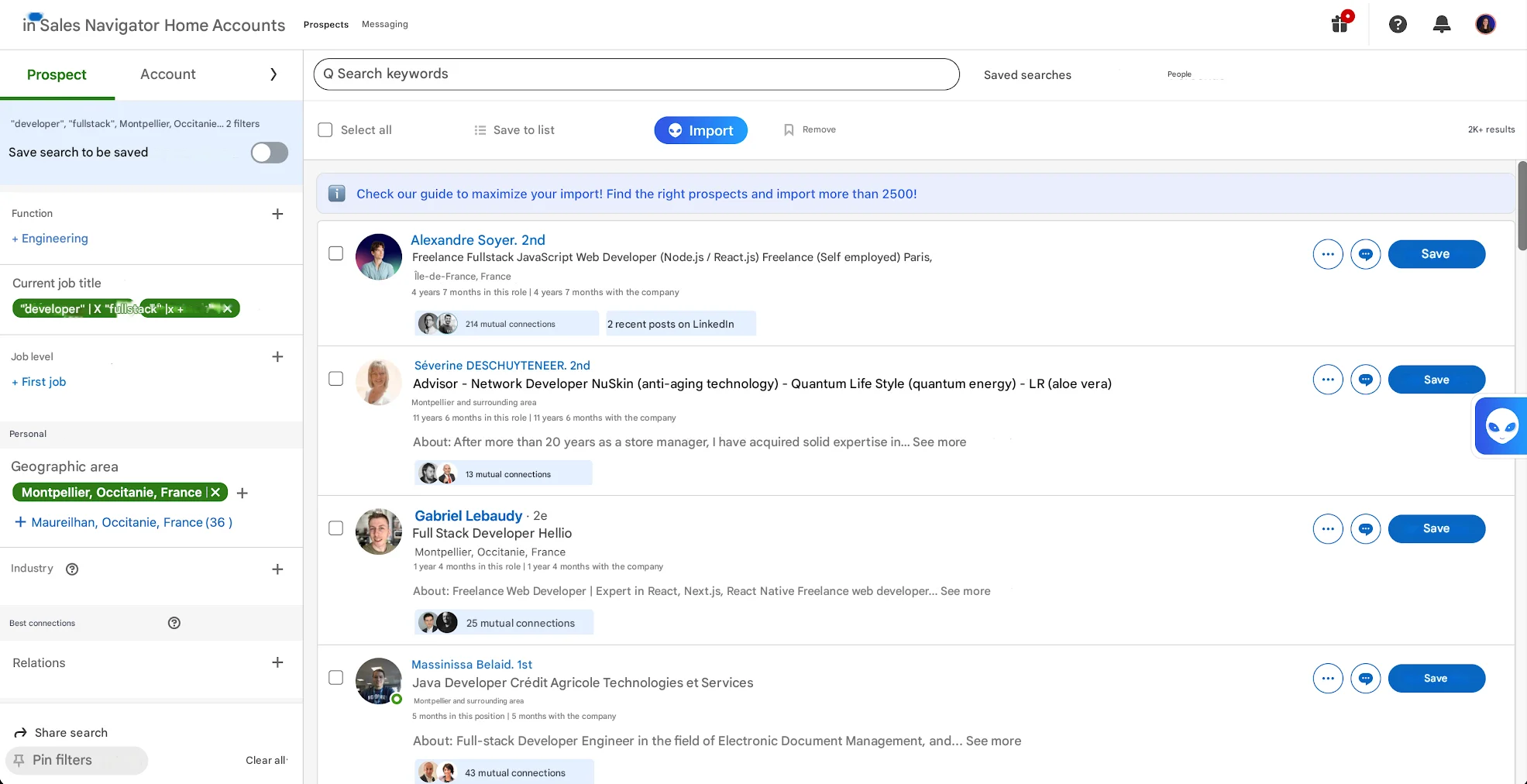
Quer ir mais depressa? Gere o seu URL de pesquisa do LinkedIn gratuitamente, num clique, e depois afine-o no Sales Navigator 👇

Gerador de pesquisas LinkedIn
Escolhe cargo, país e grau de ligação: a ferramenta dá-te o URL de pesquisa do LinkedIn ou do Sales Navigator, pronto a abrir ou a importar para o Waalaxy.
Preenche pelo menos um campo: o teu URL de pesquisa aparece aqui.
Estes são os filtros que mais contam quando aprende como usar o LinkedIn Sales Navigator, com a combinação certa para cada um.
Chegar aos decisores com o nível hierárquico
É um dos filtros mais eficazes, mesmo que o LinkedIn não explique como calcula esta informação. Quando vende, raramente fala com um júnior.
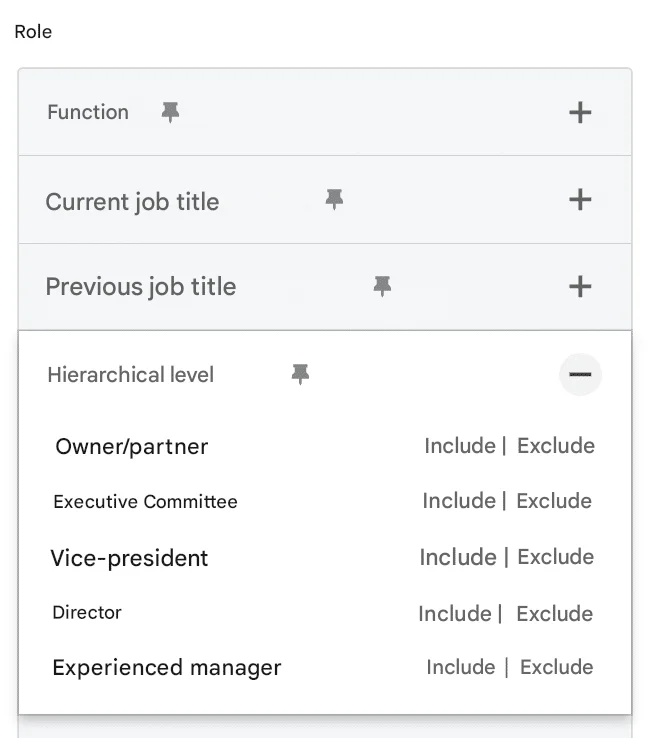
Combine-o sempre com a função e o setor. Por exemplo, função Vendas, setor Software e nível Diretor dão-lhe uma pesquisa muito mais qualificada do que a palavra-chave sozinha.
Filtrar pela antiguidade no cargo e na empresa
A antiguidade no cargo é um indicador complementar muito revelador. Uma pessoa no cargo há menos de um ano tem muitas vezes menos margem para comprar, a não ser que venda precisamente uma ferramenta de onboarding ou de arranque.
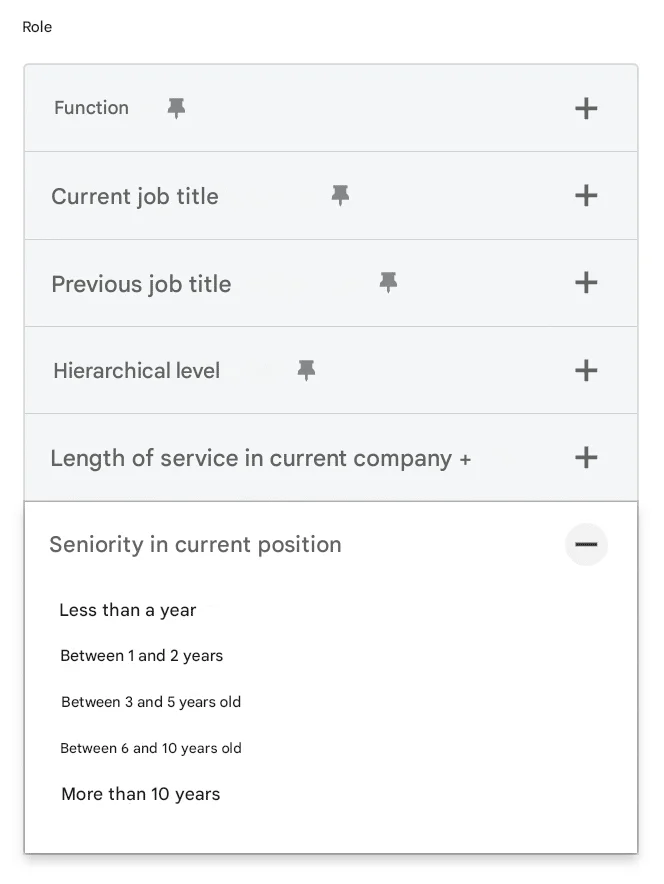
Combine-a com o nível hierárquico para chegar a decisores instalados, que têm orçamento.
Filtrar pela dimensão da empresa
Não se vende o mesmo, nem da mesma forma, a uma microempresa e a uma cotada do PSI. O filtro de número de funcionários vai de Independente a mais de 10.000 funcionários.
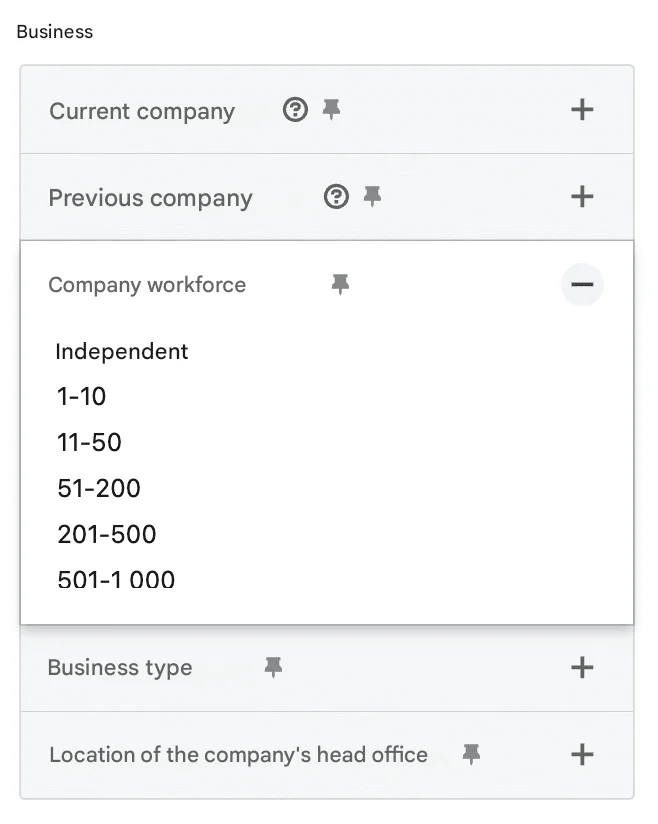
Crie uma pesquisa por escalão de dimensão para manter um discurso adaptado a cada prospect.
Encontrar perfis ativos: publicações nos últimos 30 dias
Quer contactar apenas pessoas ativas no LinkedIn? Marque o filtro "Publicou no LinkedIn nos últimos 30 dias". Estes prospects estão ativos, por isso têm mais hipóteses de ler a sua mensagem.
Chegar aos membros de um grupo do LinkedIn
O Sales Navigator deixa-o filtrar os membros de grupos do LinkedIn específicos, sem ter de aderir a eles. Um caso concreto: tem uma plataforma de cursos online (LMS) e quer chegar aos membros do grupo de um concorrente. Filtra por esse grupo e envia uma mensagem que parte desse ponto em comum.
Olá {firstname},
Estamos os dois no grupo [nome do grupo]. O [produto concorrente] é uma boa ferramenta, mas acho-a limitada em [ponto fraco 1] e [ponto fraco 2].
Trabalho no [o seu produto], que resolve precisamente esses dois pontos. Quer que lho mostre em 10 minutos?
Antes de lançar este método, confirme que o filtro Grupos aparece mesmo na sua interface, porque o LinkedIn altera a lista de filtros com frequência.
Chegar a quem publica sobre uma palavra-chave
O Sales Navigator também lhe permite chegar às pessoas que publicam sobre um tema preciso, através das palavras-chave publicadas. Se vende um serviço de SEO, procure quem escreve sobre posicionamento ou usa o hashtag do LinkedIn #seo. Depois, aborde-os a partir do conteúdo deles.
Olá {firstname},
O seu post sobre [tema] pôs-me a pensar. Também escrevo sobre este assunto e acabei de lançar [o seu lead magnet] para [benefício].
Quer que lho envie?
O mesmo princípio funciona com uma checklist, um webinar ou um teste gratuito. Estes prospects chegam com um interesse já manifestado, o que faz deles tráfego qualificado para o topo do seu funil.
Usar a pesquisa booleana
O campo de palavra-chave aceita a pesquisa booleana. Os operadores AND, OR e NOT, em maiúsculas, combinam ou excluem termos. As aspas impõem uma expressão exata e os parênteses agrupam as alternativas. Para ir mais longe na pesquisa avançada do LinkedIn, tenha à mão estas três cadeias:
("head of sales" OR "diretor comercial") NOT estagiário para chegar aos chefes de vendas sem os estagiários.
(fundador OR CEO OR cofundador) AND SaaS para os líderes de startups de software.
("responsável de marketing" OR CMO) NOT (freelancer OR consultor) para afastar os independentes.
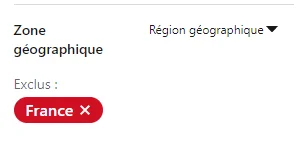
Os filtros também têm a sua lógica de inclusão e exclusão. Junte, por exemplo, o filtro de zona "Portugal" e exclua "Lisboa" para apontar ao resto do país. Não lhe apetece escrever a cadeia? O gerador abaixo constrói-a por si 👇

Gerador de pesquisa booleana do LinkedIn
Os teus cargos e as palavras-chave a incluir e a excluir: a ferramenta escreve a tua pesquisa booleana do LinkedIn, com AND, OR, NOT e aspas no sítio certo.
Separa os termos com vírgulas.
Preenche pelo menos um cargo ou uma palavra-chave a incluir: a tua pesquisa booleana aparece aqui.
Cole a cadeia obtida no campo de palavra-chave e acrescente os seus filtros por cima. Dominar a lógica booleana é metade do trabalho para saber como usar o LinkedIn Sales Navigator com eficácia.
Testar a pesquisa assistida por IA
Consoante o seu plano e o seu país, o Sales Navigator propõe uma pesquisa assistida por IA. Descreve o seu público-alvo em linguagem natural, por exemplo "diretores comerciais de empresas SaaS em Portugal", e a ferramenta traduz a frase em filtros. Reveja sempre os filtros gerados, porque a IA às vezes alarga demasiado a pesquisa.
Último reflexo: o Sales Navigator só mostra um número limitado de resultados por pesquisa. Se a sua lista for enorme, divida-a por zona ou por dimensão de empresa para ultrapassar o limite de resultados do LinkedIn.
Etapa 4: chegar às empresas com a pesquisa de contas
Clique agora em Pesquisa de contas. Aqui já não procura pessoas, mas empresas, com filtros como o setor, o número de funcionários, o crescimento da equipa ou a localização da sede. Saber como usar o LinkedIn Sales Navigator do lado das contas ajuda-o a contactar vários decisores na mesma empresa.
Esta lógica encaixa no account based marketing, muito útil nas vendas complexas. Ative também os alertas de conta para saber de uma ronda de investimento, de uma contratação ou de uma novidade. Cada alerta dá-lhe um motivo para escrever no momento certo. 🛎️
Etapa 5: guardar as suas pesquisas e organizar as suas listas
Quando já sabe como usar o LinkedIn Sales Navigator no dia a dia, arruma tudo. Pesquisas guardadas, listas, etiquetas e alertas trabalham por si enquanto faz outra coisa.
Guardar uma pesquisa
Com os filtros definidos, clique em Guardar pesquisa e dê-lhe um nome claro, como "Dir. comerciais SaaS Portugal 11-200". O Sales Navigator avisa-o depois dos novos perfis que entram nos seus critérios. Volta a ela quando quiser para lançar uma campanha de prospeção por pesquisa.
Criar listas de leads e de contas
Uma lista de leads reúne pessoas, uma lista de contas reúne empresas. Selecione perfis nos resultados e clique em Guardar na lista. Regra de higiene simples: uma lista é igual a um público-alvo e a uma mensagem. Uma lista de potenciais clientes com um bom nome poupa-lhe imenso tempo na hora da importação.
A seleção em massa faz-se página a página, por isso conte com alguns cliques para uma lista grande.
Etiquetar os seus prospects
As etiquetas permitem-lhe classificar os seus prospects um a um ou em grupo e, depois, fazer uma ação precisa com cada grupo. Alguns exemplos de etiquetas úteis:
A convidar, para os perfis que quer adicionar à sua rede.
Quente, para quem reagiu a uma das suas publicações.
Cliente, para os excluir das próximas campanhas.
Concorrente, para nunca lhes escrever por engano.
Acompanhar os alertas de mudança de cargo
O Sales Navigator avisa-o quando um lead guardado muda de cargo. Um cargo novo é um orçamento novo e projetos novos. Dê os parabéns à pessoa e abra a conversa com uma pergunta.
Parabéns pelo novo cargo na [empresa], {firstname}!
Fiquei curioso: o que o fez querer juntar-se a eles?
É simples e inicia uma conversa a sério. Assim que a pessoa responder, siga com a estrutura A.I.D.A. apresentada na etapa seguinte.
Etapa 6: contactar os seus prospects a partir do Sales Navigator
Já tem a sua lista, falta escrever. Tem duas opções, o convite e o InMail, e a escolha depende sobretudo da sua relação com o prospect e dos seus créditos. Para enquadrar bem a sua mensagem de prospeção no LinkedIn, há uma regra que cabe numa frase: uma mensagem, uma ideia, uma pergunta.
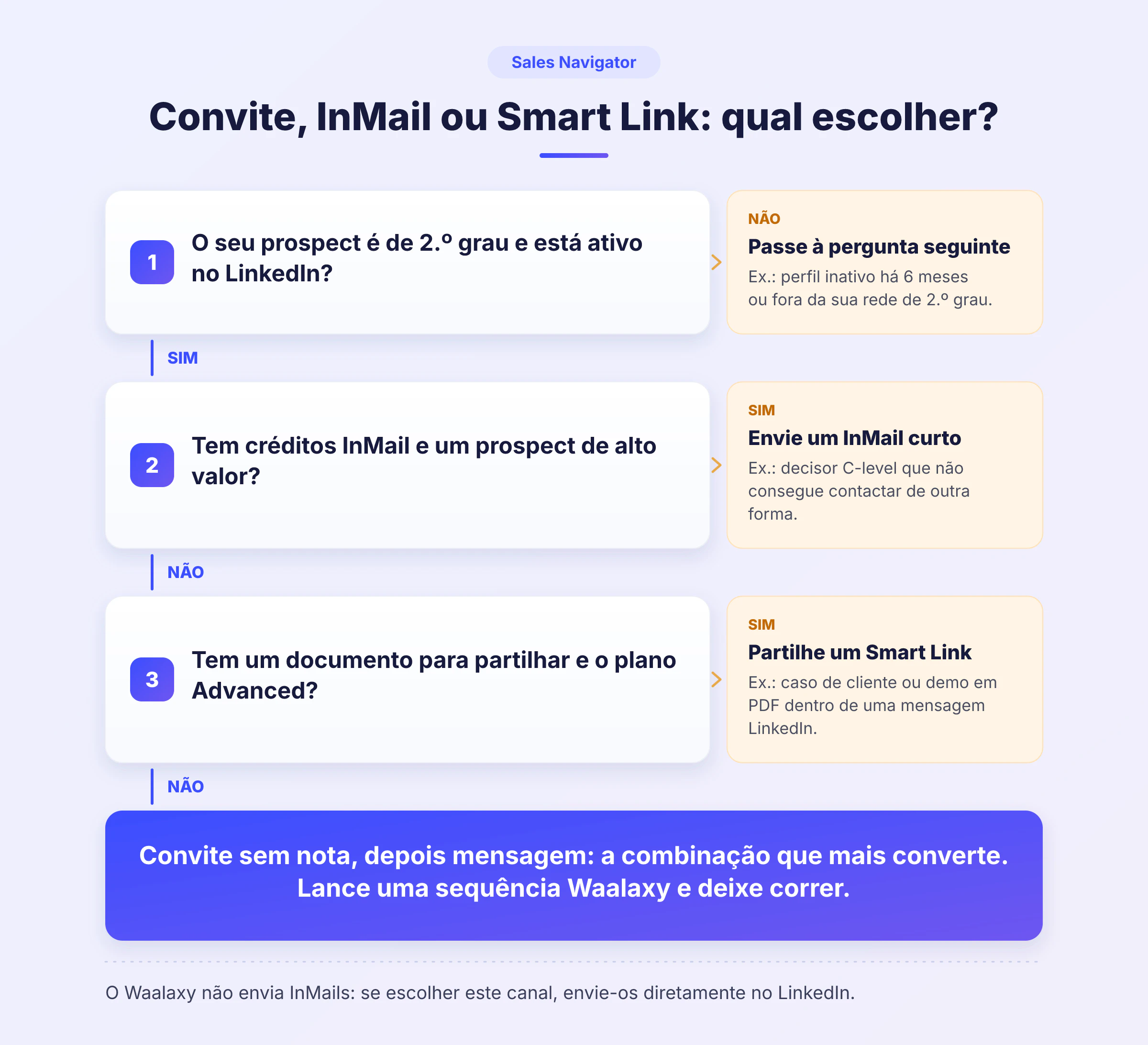
Tenha esta árvore em mente e passe aos modelos abaixo. Mostram como usar o LinkedIn Sales Navigator para abrir uma conversa, não para vender na primeira mensagem.
Enviar um convite personalizado
Para adicionar alguém à sua rede, abra o perfil e clique em Conectar. Pode juntar uma nota ou não. Para se inspirar, veja estes exemplos de mensagem de convite no LinkedIn. Quando o pedido de conexão for aceite, envie uma primeira mensagem como esta:
Olá {firstname},
Gosto muito do que faz em [setor] e acompanho de perto a [empresa].
Para o ajudar a [benefício], preparei uma pequena série de vídeos. Quer que lha envie?
Termine com uma pergunta em vez de um link. É o efeito Set Yes: um primeiro "sim" compromete a pessoa a continuar a conversa, por simples princípio de coerência. Adapte sempre a mensagem ao tipo de organização (privada, pública, associação) e ao cargo do seu prospect.
Enviar um InMail que obtém respostas
O InMail permite-lhe escrever a alguém que não está na sua rede. Envia-se a partir do Sales Navigator, com um número de créditos limitado por mês consoante o plano, por isso vale a pena seguir as boas práticas do LinkedIn InMail. O Waalaxy não envia InMails, saem sempre do LinkedIn. Para que não acabem ignorados, siga a estrutura A.I.D.A.:
Atenção, com um assunto curto e uma primeira frase sobre o prospect, não sobre si.
Interesse, com um problema preciso que a função dele vive.
Desejo, com o resultado concreto que traz, em uma ou duas linhas.
Ação, com uma única pergunta fácil de aceitar.
Guarde os InMails para os prospects de alto valor. Os créditos desaparecem depressa, e um convite resulta muitas vezes tão bem num perfil ativo.
Partilhar um documento com um Smart Link
Com o plano Advanced, pode partilhar uma apresentação ou um caso de cliente através de um Smart Link. Vê quem o abre e quanto tempo a pessoa lá passa. Assim sabe a quem fazer follow-up primeiro, e com que argumento.
Bónus: automatizar a sua prospeção no Sales Navigator com o Waalaxy
Já sabe como usar o LinkedIn Sales Navigator para encontrar os seus prospects. Mas enviar cada convite à mão e anotar a quem fazer follow-up torna-se depressa insustentável. O Waalaxy liga-se à sua pesquisa do Sales Navigator e transforma a sua lista numa sequência automática de convites, mensagens e emails. Tudo corre na cloud, mesmo com o computador desligado.
Importar a sua pesquisa do Sales Navigator para o Waalaxy
Instale a extensão Chrome do Waalaxy, abra a sua pesquisa ou a sua lista no Sales Navigator e clique no botão do Waalaxy para importar os seus contactos do LinkedIn para uma lista.
Melhor ainda, ative a importação automática de uma pesquisa guardada ou de uma lista de leads. Cada novo perfil que corresponda aos seus filtros chega sozinho ao Waalaxy.
Os seus prospects ficam depois à sua espera na app, prontos para uma campanha.
Lançar uma sequência de convite, mensagens e email
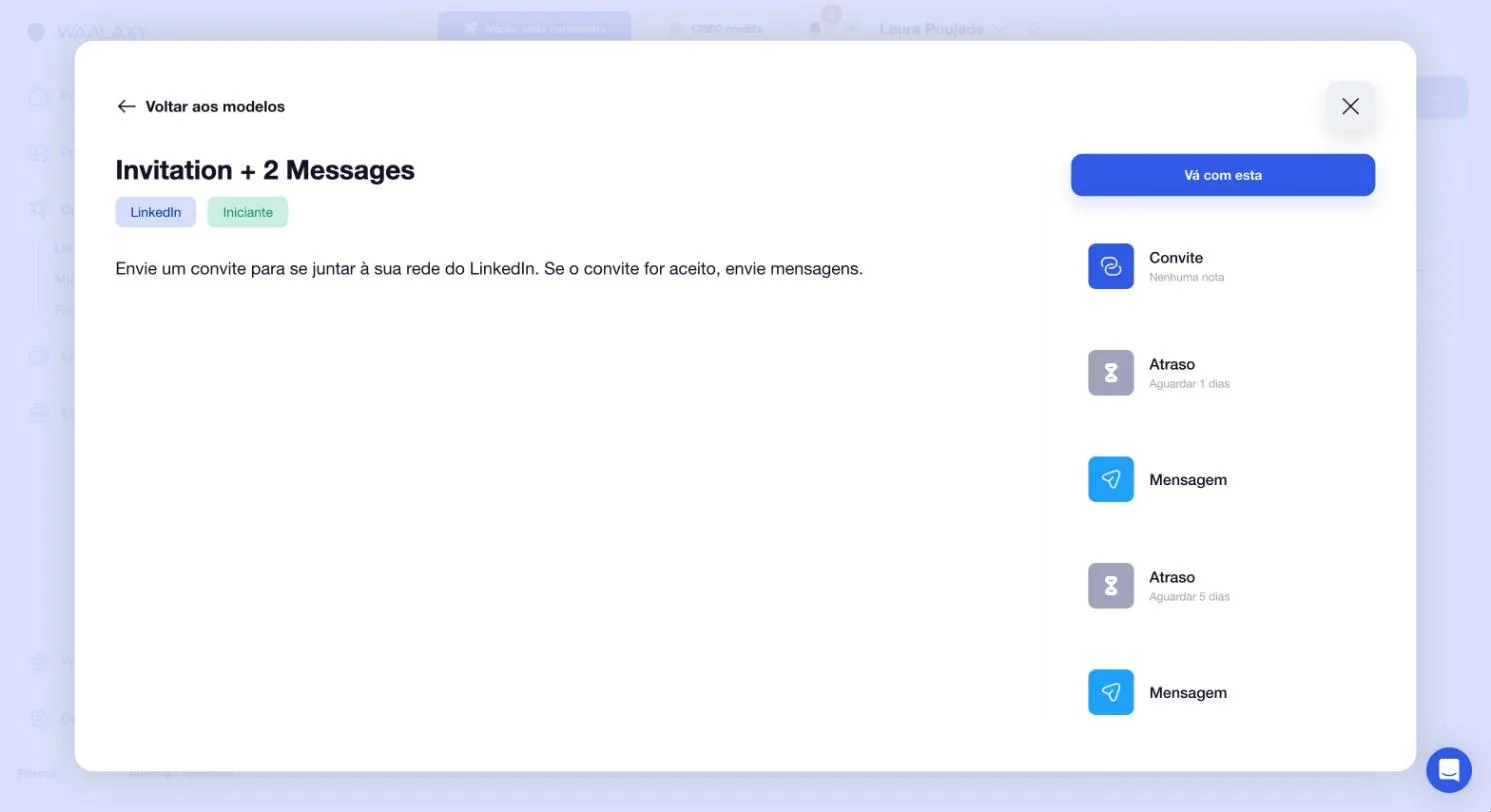
No Waalaxy, escolhe um modelo de sequência pronto a usar, por exemplo "Invitation + 2 Messages". Se não sabe o que escrever, o Waami, o gerador de mensagens com IA integrado, ajuda-o a redigir. Para os prospects que não aceitam o seu convite, o Email Finder encontra o email profissional e um follow-up por email assume o testemunho.
As respostas chegam ao Waalaxy e os seus prospects quentes passam para o seu CRM graças à sincronização com o HubSpot ou à integração com o Pipedrive. O Waalaxy oferece um teste gratuito de 14 dias, sem cartão bancário.
Um ponto a ter em conta: os limites de convites do LinkedIn aplicam-se à sua conta, seja qual for a ferramenta que usa. Conte com cerca de 200 convites por semana e ajuste as suas campanhas em conformidade.
Sem tempo para construir as suas pesquisas? Waalaxy AI
Não lhe apetece aprender como usar o LinkedIn Sales Navigator, nem montar os seus filtros e as suas mensagens? O Waalaxy AI é um agente de prospeção no LinkedIn autónomo, um produto distinto do Waalaxy. Indica o URL do seu site, o agente propõe 2 a 4 públicos-alvo, encontra os prospects, afasta os que não encaixam, escreve as mensagens e conduz a conversa. Você fecha o negócio.
O Sales Navigator não é necessário, mas se a sua conta o tiver, o agente usa-o com prioridade. A filtragem conta muito, porque uma lista feita à mão tem em média 30 % de falsos positivos. Escolhe o seu nível de autonomia (Assistido para validar cada mensagem, Semiautónomo para validar só as respostas, ou Autónomo) e retoma o controlo quando quiser. É um agente de IA a 100 € por mês e por conta LinkedIn, com 14 dias de teste gratuito.
Quer passe pelo Waalaxy, quer pelo agente, ficam algumas armadilhas a evitar no próprio Sales Navigator, o salesnav, como lhe chamam os comerciais.
Os erros a evitar no Sales Navigator
Mesmo sabendo como usar o LinkedIn Sales Navigator, é fácil cair nas mesmas armadilhas. Estas são as mais frequentes, e a forma de as corrigir. 🚧
Erro | O que fazer |
|---|---|
Lançar uma pesquisa demasiado larga, com uma única palavra-chave. | Combinar pelo menos três filtros: função, nível hierárquico e dimensão da empresa. |
Esquecer-se de excluir os seus clientes e concorrentes. | Etiquetá-los e depois excluí-los das suas pesquisas e campanhas. |
Enviar a mesma mensagem à lista inteira. | Uma lista é igual a um público-alvo e a uma mensagem, com pelo menos uma variável personalizada. |
Gastar os créditos InMail em perfis frios. | Guardá-los para os prospects de alto valor, fora da sua rede. |
Não guardar as suas pesquisas. | Guardar cada pesquisa útil e acompanhar os novos resultados. |
Ignorar o limite semanal de convites. | Distribuir os convites ao longo da semana e retirar os convites pendentes. |
O último erro sai caro, porque uma conta que força demasiado acaba restringida. Para manter um ritmo saudável, leia os nossos conselhos sobre o limite de convites do LinkedIn. E não se esqueça do seguimento no LinkedIn: boa parte das respostas chega depois da segunda ou da terceira mensagem.
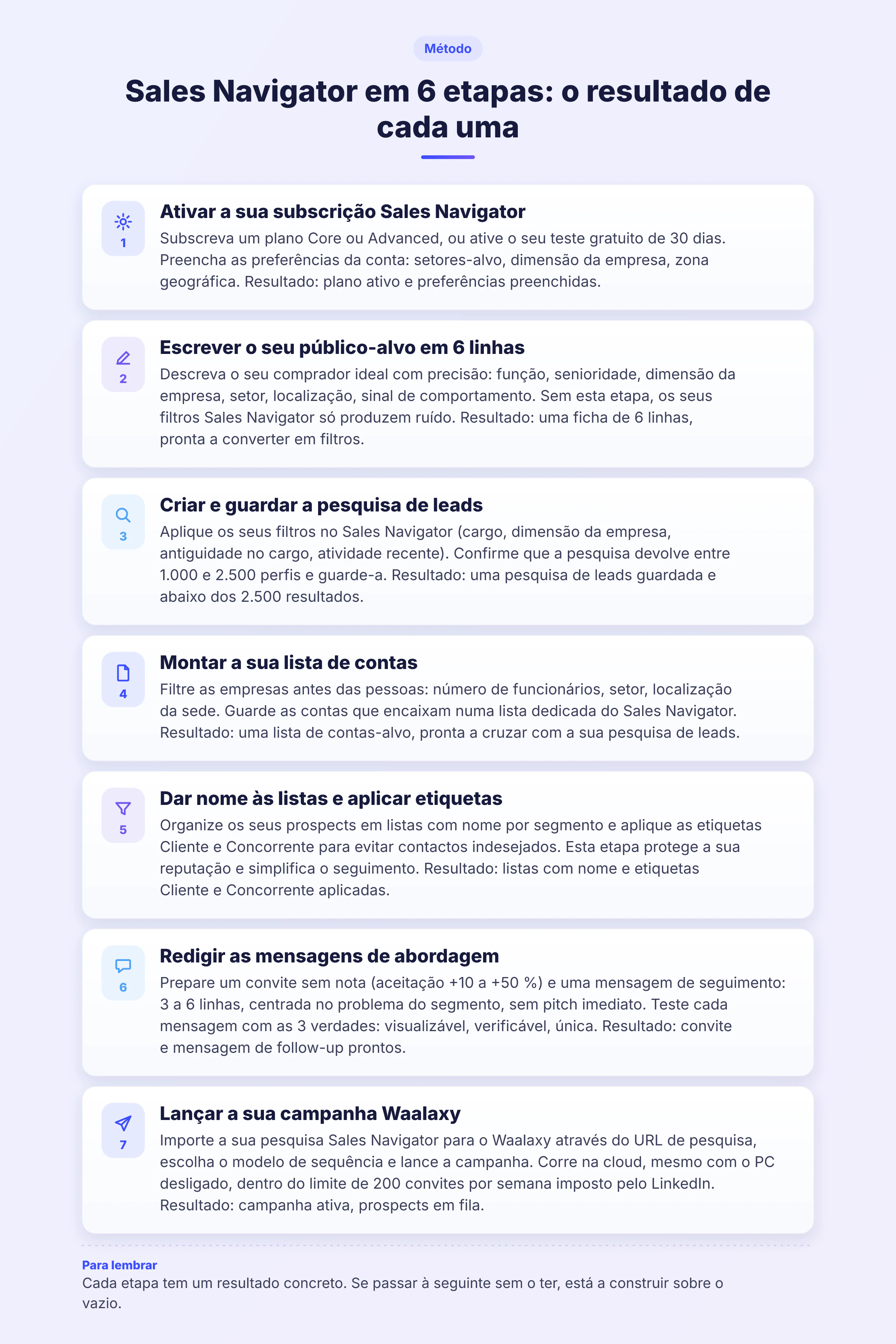
Valide cada resultado antes de passar à etapa seguinte, e a sua primeira campanha vai arrancar em bases sólidas.
Tem tudo o que precisa para passar à ação.
Como usar o LinkedIn Sales Navigator: conclusão
Saber como usar o LinkedIn Sales Navigator resume-se a seis gestos. Escolhe o seu plano, escreve o seu público-alvo, traduz isso em filtros e em pesquisa booleana, aponta também às empresas, arruma tudo em listas e contacta com uma mensagem curta que termina com uma pergunta. A ferramenta encontra as pessoas certas, mas não faz follow-up a ninguém por si.
É aí que o Waalaxy entra. Já sabe como usar o LinkedIn Sales Navigator para encontrar os perfis certos, por isso importe a sua primeira pesquisa, lance uma sequência de convite e mensagens e guarde a sua energia para as conversas que contam. A sua próxima campanha pode arrancar ainda hoje. 🚀
FAQ: como usar o LinkedIn Sales Navigator
O LinkedIn oferece um teste gratuito nos planos Core e Advanced. Está reservado aos membros que não têm uma subscrição paga ativa, Premium incluído, e que não usaram nenhum teste do LinkedIn nos últimos 365 dias. É pedido um cartão bancário e o LinkedIn envia um lembrete 7 dias antes do fim do teste. Para saber como usar o LinkedIn Sales Navigator sem desperdiçar o seu teste, prepare o seu público-alvo antes de o ativar:
Escreva o seu perfil de cliente ideal antes do primeiro dia.
Guarde as suas pesquisas e listas logo na primeira semana.
Importe-as para uma ferramenta de automação para as conservar depois do teste.
O LinkedIn Premium destina-se sobretudo à procura de emprego e à visibilidade do seu perfil. O Sales Navigator foi pensado para a prospeção comercial. Acrescenta a pesquisa avançada de leads e de contas, as listas, os alertas e mais InMails. Se o seu objetivo é encontrar clientes, aprender como usar o LinkedIn Sales Navigator vai render-lhe muito mais do que o Premium.
O preço depende do plano, do país e da faturação mensal ou anual. Na sua página oficial, o LinkedIn indica que o plano Core começa nos 119,99 dólares por mês e por licença, com desconto na faturação anual. O plano Advanced custa mais e o Advanced Plus é sob orçamento. Confirme a tarifa apresentada na sua conta antes de subscrever.
Sim, com uma ferramenta de automação como o Waalaxy. Importa as suas pesquisas e listas do Sales Navigator e envia automaticamente convites, mensagens automáticas no LinkedIn e emails de follow-up. Se também quiser delegar a segmentação e a redação, o Waalaxy AI, o agente de prospeção autónomo, trata disso e passa-lhe a vez no momento de fechar o negócio.
Pode cancelar a partir da sua conta em poucos cliques. O acesso mantém-se ativo até ao fim do período já pago. O caminho é este:
Clique na sua foto de perfil e depois em Definições.
Abra a secção dedicada à sua subscrição do Sales Navigator.
Escolha Cancelar subscrição e siga os passos de confirmação.
Lembre-se de exportar ou importar as suas listas antes da data de fim, senão perde o acesso às suas pesquisas guardadas.
O Sales Navigator não oferece uma exportação CSV nativa das suas listas de leads. O plano Advanced Plus sincroniza os dados com alguns CRM, mas não em forma de ficheiro. A solução mais simples é importar a sua lista para o Waalaxy e depois exportar os contactos do LinkedIn em CSV ou para o seu CRM. Fica assim com uma cópia da sua prospeção, mesmo que deixe a subscrição.