
Je proefperiode loopt, de interface staat open en je vraagt je af hoe je LinkedIn Sales Navigator gebruiken kunt zonder er al je avonden in te steken? Deze Sales Navigator tutorial neemt je stap voor stap mee. Je leert Sales Navigator gebruiken om gekwalificeerde beslissers te vinden met filters die het gratis LinkedIn niet heeft, ze in overzichtelijke lijsten te zetten, ze met het juiste bericht te benaderen en daarna de opvolging te automatiseren. Bij elke stap krijg je screenshots en sjablonen om te kopiëren. 👽
In de bonus zie je hoe je alles koppelt aan Waalaxy, zodat de opvolging doorloopt zonder dat jij erbij hoeft te zijn.
Stap 1 en 2: je account en je doelgroep voorbereiden
Nog voor je eerste zoekopdracht maken twee instellingen het verschil: je abonnement en je doelgroep. Sla je die over, dan ben je uren bezig met het wegfilteren van profielen die niet passen.
Stap 1: kies je abonnement en activeer Sales Navigator
Begin je helemaal bij nul, lees dan eerst wat LinkedIn Sales Navigator precies is. Voor de toegang biedt LinkedIn een gratis proefperiode van Sales Navigator aan op de abonnementen Core en Advanced. Die is alleen voor leden zonder lopend betaald abonnement en zonder proefperiode in de afgelopen 365 dagen.
Welk Sales Navigator-abonnement kies je?
Er zijn drie abonnementen, met prospectiefuncties die op elkaar voortbouwen. De prijzen verschillen per land en per facturering, dus check ze op de officiële pagina met de Sales Navigator-abonnementen voordat je je vastlegt.
Abonnement | Voor wie | Wat het je oplevert |
|---|---|---|
Sales Navigator Core | Zzp'er, freelancer of founder die alleen prospecteert. | Geavanceerd zoeken naar leads en accounts, lijsten, meldingen, InMails, opgeslagen zoekopdrachten. |
Sales Navigator Advanced | Klein salesteam. | Alles van Core, plus de teamtools: TeamLink, Smart Links, CSV-import. |
Advanced Plus | Team dat in een CRM werkt. | Alles van Advanced, plus uitgebreide synchronisatie met je CRM (Salesforce, HubSpot, Microsoft Dynamics). Prijs op aanvraag. |
Ons advies: wil je LinkedIn Sales Navigator gebruiken als freelancer of founder, dan is Core ruim voldoende. Stap over op Advanced zodra meerdere mensen dezelfde accounts benaderen en hun netwerk moeten delen. Twijfel je nog tussen Sales Navigator en LinkedIn Premium? Onthoud dan dit. Premium is vooral bedoeld om je profiel op te poetsen en een baan te zoeken, terwijl Sales Navigator gebouwd is voor B2B-prospectie.
Je verkoopvoorkeuren instellen
Bij de eerste start vraagt Sales Navigator naar je verkoopvoorkeuren: regio's, sectoren, functies en bedrijfsgrootte die je wilt bereiken. Die voeden de leadaanbevelingen op je startpagina. Laat je ze leeg, dan verdrink je in suggesties waar je niets aan hebt.
Deze instellingen helpen, maar niets vervangt een doelgroep die zwart op wit staat.
Stap 2: bepaal je doelgroep voordat je gaat zoeken
Dit is de stap die iedereen overslaat. Toch begint LinkedIn Sales Navigator gebruiken met weten wie je zoekt. Schrijf je ideale klantprofiel uit voordat je aan de filters zit: sector, bedrijfsgrootte, functie, hiërarchisch niveau, regio en koopsignaal. Hoe scherper je LinkedIn targeting, hoe beter je berichten aanslaan.
Houd dit sjabloon bij de hand tijdens de rest van de tutorial. Elke regel komt overeen met een filter dat je in stap 3 aanzet. 🎯

Jouw prospectie-agent voor de halve prijs, levenslang
€ 100€ 50/maand, jaarabonnement
27 nov. 0:00 tot 28 nov. 12:00 (CET)
Ontdek Waalaxy AI →14 dagen gratis proberen
Stap 3 en 4: zo ga je LinkedIn Sales Navigator gebruiken om prospects te vinden
Je zet je doelgroep om in een zoekopdracht, eerst voor personen (de leads), daarna voor bedrijven (de accounts). Ken je de LinkedIn filters van de gewone zoekfunctie al, dan zie je meteen hoeveel preciezer dit is.
Stap 3: je leads filteren met de Sales Navigator-filters
Dit is de kern van deze tutorial over LinkedIn Sales Navigator gebruiken. Klik op Leads zoeken. Typ een zoekwoord zoals CEO. Niet alle profielen in de resultaten passen bij je criteria, en de kolom links bevat de filters die de selectie gaan maken.
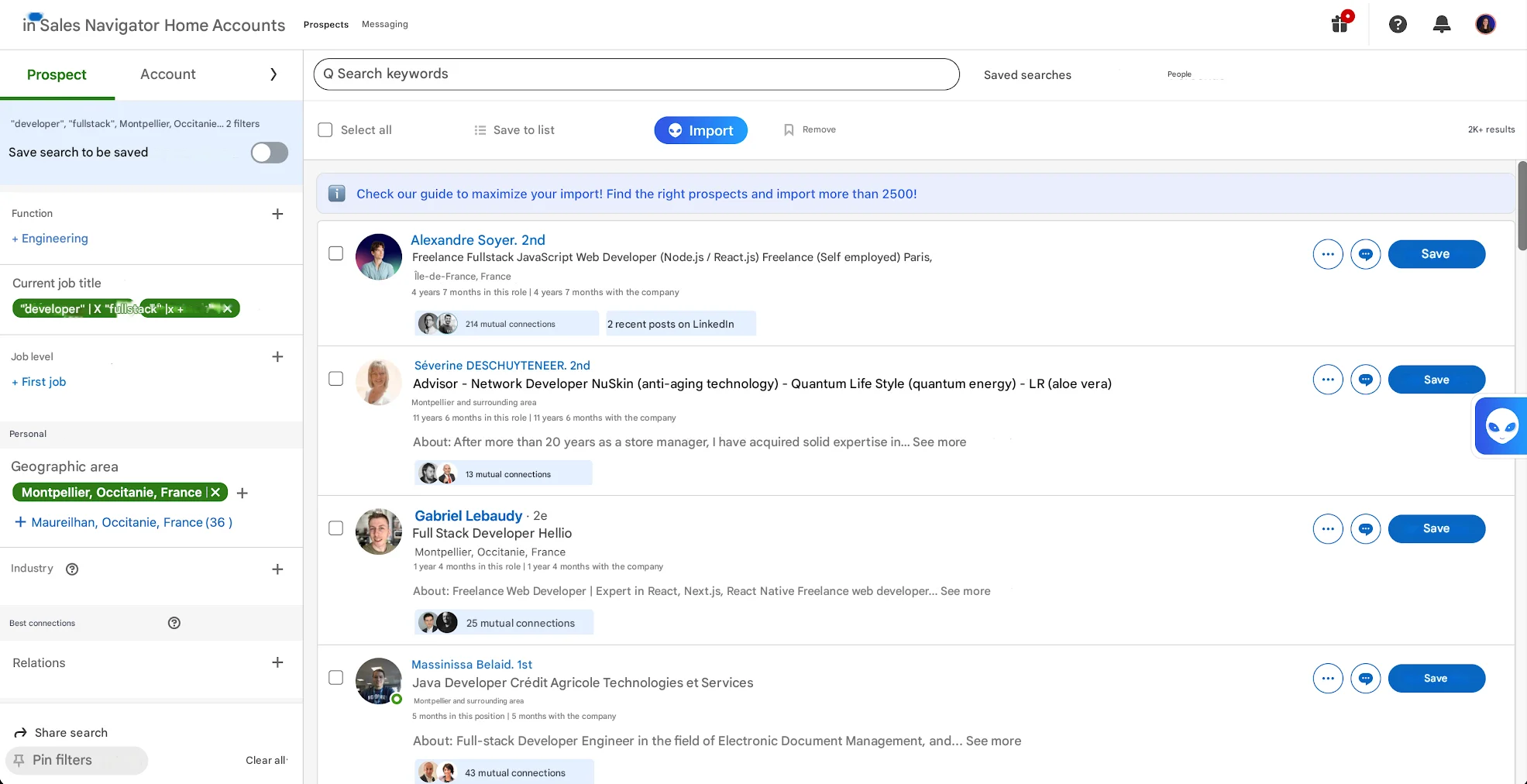
Wil je sneller? Genereer gratis en met één klik je LinkedIn-zoek-URL en verfijn hem daarna in Sales Navigator 👇

LinkedIn zoekgenerator
Kies functie, land en connectiegraad: de tool geeft je de LinkedIn- of Sales Navigator-zoek-URL, klaar om te openen of te importeren in Waalaxy.
Vul minstens één veld in: je zoek-URL verschijnt hier.
Dit zijn de filters die het meest opleveren als je net begint LinkedIn Sales Navigator te gebruiken, met de juiste combinatie voor elk filter.
Beslissers bereiken met het hiërarchisch niveau
Dit is een van de sterkste filters, ook al vertelt LinkedIn niet hoe het die informatie berekent. Als je iets verkoopt, praat je zelden met een junior.
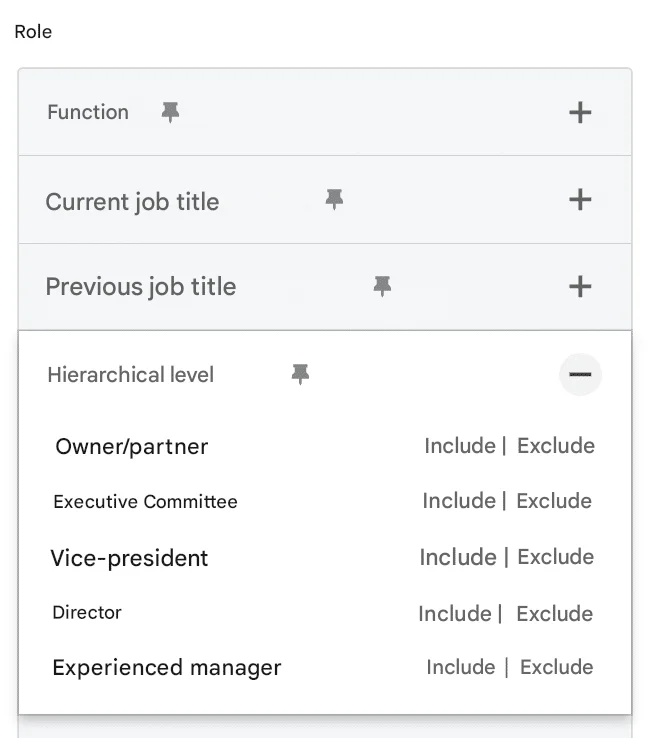
Combineer het altijd met functie en sector. Functie Sales, sector Software en niveau Directeur geven je bijvoorbeeld een veel gerichtere zoekopdracht dan het zoekwoord alleen.
Filteren op tijd in de functie en bij het bedrijf
De tijd in de huidige functie is een extra signaal dat veel zegt. Wie minder dan een jaar op zijn plek zit, heeft vaak minder ruimte om iets te kopen, tenzij je juist een tool voor onboarding of een snelle start verkoopt.
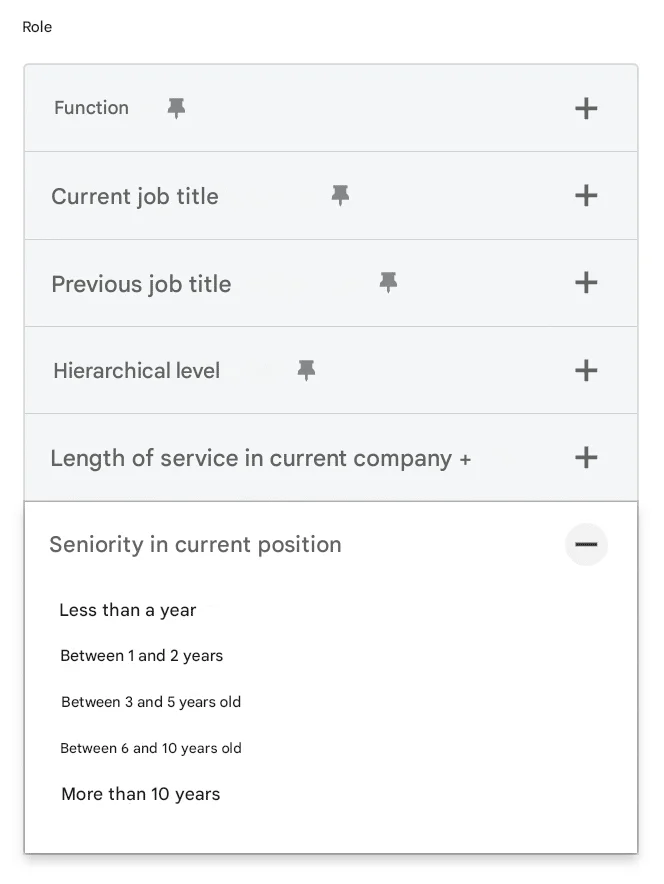
Combineer het met het hiërarchisch niveau om gevestigde beslissers met budget te bereiken.
Filteren op bedrijfsgrootte
Aan een eenmanszaak verkoop je niet hetzelfde, en niet op dezelfde manier, als aan een AEX-bedrijf. Het filter aantal medewerkers loopt van zelfstandige tot meer dan 10.000 medewerkers.
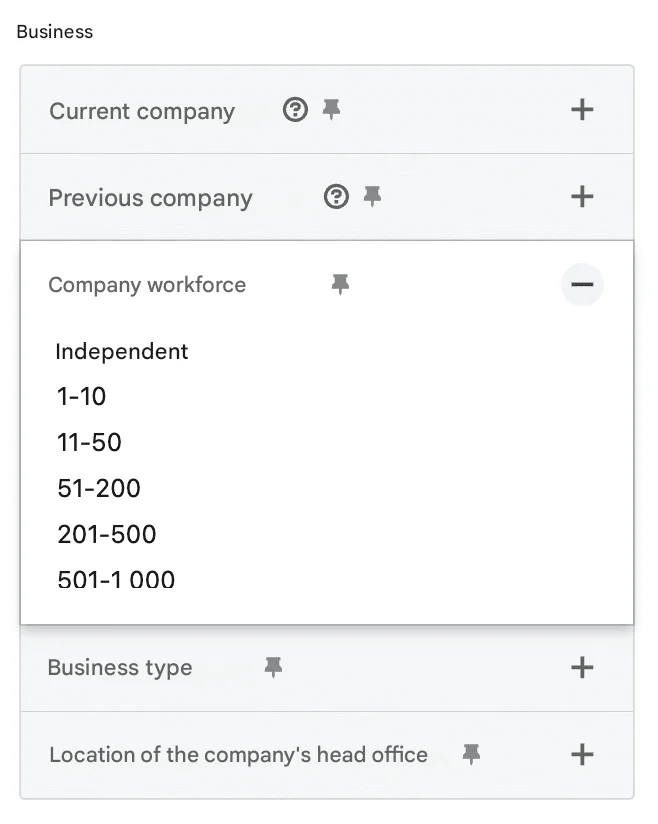
Maak per grootteklasse een aparte zoekopdracht, zodat je boodschap past bij elke prospect.
Actieve profielen vinden: gepost in de afgelopen 30 dagen
Wil je alleen actieve LinkedIn-gebruikers benaderen? Vink het filter 'Heeft de afgelopen 30 dagen op LinkedIn gepost' aan. Deze prospects zijn actief, dus de kans is groter dat ze je bericht lezen.
Leden van een LinkedIn-groep benaderen
Met Sales Navigator filter je op leden van specifieke LinkedIn groepen, zonder dat je er zelf lid van hoeft te worden. Een concreet voorbeeld: je hebt een platform voor online cursussen (LMS) en je richt je op de leden van de groep van een concurrent. Je filtert op die groep en stuurt een bericht dat vertrekt vanuit dat gemeenschappelijke punt.
Hoi {firstname},
We zitten allebei in de groep [naam van de groep]. [Product van de concurrent] is een prima tool, maar ik vind het beperkt op [zwakte 1] en [zwakte 2].
Ik werk aan [jouw product], dat precies die twee punten oplost. Zal ik het je in 10 minuten laten zien?
Check voordat je deze methode inzet of het filter Groepen echt in je interface staat, want LinkedIn past de lijst met filters regelmatig aan.
Mensen bereiken die over een onderwerp posten
Met Sales Navigator kun je ook mensen bereiken die over een bepaald onderwerp schrijven, via zoekwoorden in posts. Verkoop je een SEO-dienst? Zoek dan naar wie over zoekmachineoptimalisatie schrijft of de LinkedIn hashtag #seo gebruikt. Haak daarna in op hun eigen content.
Hoi {firstname},
Je post over [onderwerp] zette me aan het denken. Ik schrijf ook over dit thema en heb net [je lead magnet] uitgebracht voor [voordeel].
Zal ik het je sturen?
Hetzelfde principe werkt met een checklist, een webinar of een gratis proefperiode. Deze prospects hebben al interesse getoond, en dat maakt ze tot gekwalificeerd verkeer voor de bovenkant van je funnel.