
Du hast deine Testversion aktiviert, die Oberfläche geht auf und du fragst dich, wie du LinkedIn Sales Navigator nutzen kannst, ohne deine Abende damit zu verbringen? Dieses Sales Navigator Tutorial führt dich Schritt für Schritt durch das Tool. Du lernst, Sales Navigator gezielt einzusetzen, um qualifizierte Entscheider mit Filtern zu finden, die das kostenlose LinkedIn nicht hat. Du sortierst sie in saubere Listen, sprichst sie mit der passenden Nachricht an und automatisierst das Nachfassen. Jeder Schritt kommt mit Screenshots und Vorlagen zum Kopieren. 👽
Im Bonus am Ende zeigen wir dir, wie du das Ganze an Waalaxy anschließt, damit die Follow-ups ohne dich laufen.
Schritt 1 und 2: Konto und Zielgruppe vorbereiten
Vor der ersten Suche machen zwei Einstellungen den Unterschied: dein Abo und deine Zielgruppe. Schluderst du hier, sortierst du später stundenlang Profile aus, die nicht passen.
Schritt 1: Abo wählen und Sales Navigator aktivieren
Wenn du bei null anfängst, lies zuerst nach, was LinkedIn Sales Navigator überhaupt ist. Beim Zugang bietet LinkedIn eine kostenlose Testversion von Sales Navigator für die Pläne Core und Advanced an. Sie gilt nur für Mitglieder, die gerade kein bezahltes Abo haben und in den letzten 365 Tagen keine Testversion genutzt haben.
Welchen Sales Navigator-Plan solltest du wählen?
Es gibt drei Pläne, deren Akquise-Funktionen aufeinander aufbauen. Die Preise hängen vom Land und von der Abrechnung ab, prüfe sie also auf der offiziellen Vergleichsseite der Sales Navigator-Pläne, bevor du dich festlegst.
Plan | Für wen | Was er bringt |
|---|---|---|
Sales Navigator Core | Solo-Selbstständige, Freelancer, Gründer, die allein akquirieren. | Erweiterte Lead- und Account-Suche, Listen, Benachrichtigungen, InMails, gespeicherte Suchen. |
Sales Navigator Advanced | Kleines Vertriebsteam. | Alles aus Core, dazu die Team-Funktionen: TeamLink, Smart Links, CSV-Import. |
Advanced Plus | Team, das in einem CRM arbeitet. | Alles aus Advanced, dazu die erweiterte CRM-Synchronisierung (Salesforce, HubSpot, Microsoft Dynamics). Preis auf Anfrage. |
Unser Tipp: Für Freelancer und Gründer reicht Core völlig aus. Wechsle zu Advanced, wenn mehrere Leute dieselben Accounts bearbeiten und ihre Kontakte teilen müssen. Und falls du noch zwischen Sales Navigator und LinkedIn Premium schwankst, merk dir Folgendes. Premium hilft vor allem beim eigenen Profil und bei der Jobsuche, Sales Navigator ist für die B2B-Akquise gebaut.
Deine Vertriebspräferenzen einstellen
Beim ersten Start fragt Sales Navigator nach deinen Vertriebspräferenzen: Regionen, Branchen, Funktionen und Unternehmensgrößen, auf die du zielst. Sie speisen die Lead-Empfehlungen auf deiner Startseite, und leere Präferenzen überschwemmen dich mit nutzlosen Vorschlägen.
Diese Einstellungen helfen, ersetzen aber keine schriftlich festgehaltene Zielgruppe.
Schritt 2: Zielgruppe festlegen, bevor du suchst
Diesen Schritt überspringen fast alle. Dabei heißt LinkedIn Sales Navigator nutzen vor allem: wissen, wen du suchst. Schreib dein ideales Kundenprofil auf, bevor du die Filter anfasst: Branche, Unternehmensgröße, Funktion, Hierarchieebene, Region und Kaufsignal. Je genauer du deine Zielgruppe und Nische definierst, desto treffender klingen deine Nachrichten.
Behalte diese Vorlage für den Rest des Tutorials im Blick. Jede Zeile entspricht einem Filter, den du in Schritt 3 aktivierst. 🎯

Dein Prospecting-Agent zum halben Preis, lebenslang
100 €50 €/Monat, jährlich
27. Nov. 0 Uhr bis 28. Nov. 12 Uhr (MEZ)
Waalaxy AI entdecken →14 Tage kostenlos testen
Schritt 3 und 4: LinkedIn Sales Navigator nutzen, um deine Prospects zu finden
Jetzt machst du aus deiner Zielgruppe eine Suche, zuerst nach Personen (Leads), dann nach Unternehmen (Accounts). Wenn du die LinkedIn-Suchfilter der normalen Suche kennst, merkst du schnell, wie viel genauer das hier ist.
Schritt 3: Leads mit den Sales Navigator-Filtern eingrenzen
Das ist der Kern dieses Tutorials, denn hier entscheidet sich, wie gut du LinkedIn Sales Navigator nutzen kannst. Klick auf Lead-Suche. Gib ein Stichwort wie CEO ein. Nicht alle Profile passen zu deinen Kriterien, und die linke Spalte enthält die Filter, die aussortieren.
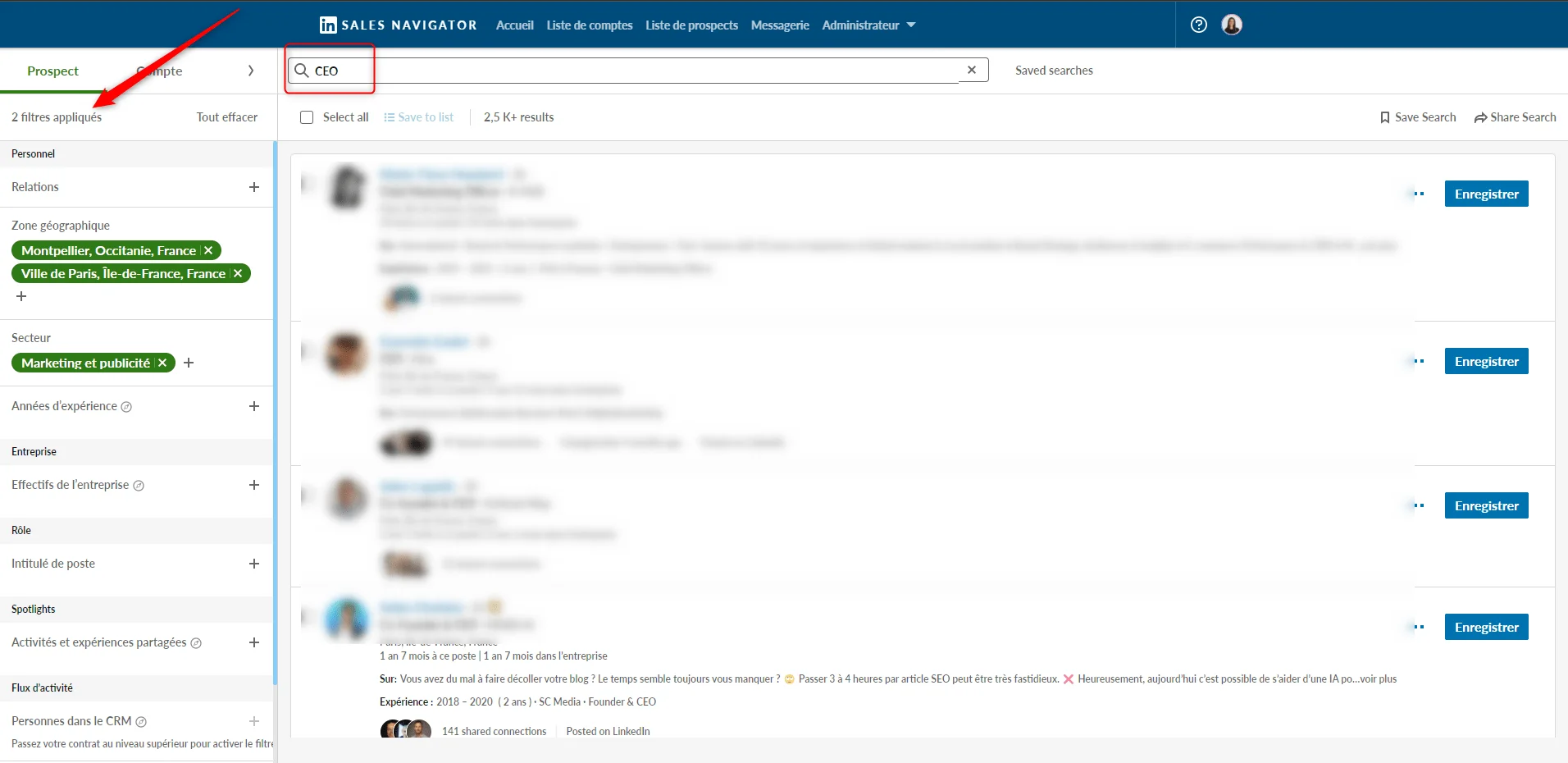
Du willst schneller sein? Erstelle deine LinkedIn-Such-URL kostenlos mit einem Klick und verfeinere sie dann in Sales Navigator 👇

LinkedIn Search Generator
Wähl Position, Land und Kontaktgrad: Das Tool gibt dir die LinkedIn- oder Sales-Navigator-Such-URL, bereit zum Öffnen oder zum Import in Waalaxy.
Füll mindestens ein Feld aus: Deine Such-URL erscheint hier.
Hier die Filter, die am meisten zählen, wenn du lernst, LinkedIn Sales Navigator zu nutzen, jeweils mit der passenden Kombination.
Entscheider über die Karrierestufe ansprechen
Das ist einer der wirksamsten Filter, auch wenn LinkedIn nicht verrät, wie es diese Angabe berechnet. Wer verkauft, spricht selten mit Junioren.
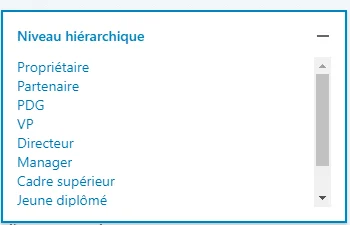
Kombiniere ihn immer mit der Funktion und der Branche. Funktion Vertrieb, Branche Software und Karrierestufe Director ergeben zum Beispiel eine viel genauere Suche als das Stichwort allein.
Nach Zeit in der Position und im Unternehmen filtern
Die Zeit in der aktuellen Position ist ein sehr aufschlussreicher Zusatzindikator. Wer seit weniger als einem Jahr im Job ist, hat oft wenig Spielraum für Käufe. Es sei denn, du verkaufst genau ein Tool für Onboarding oder den Start.
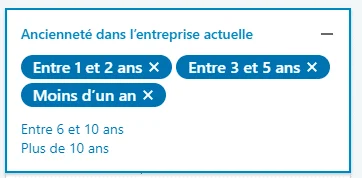
Kombiniere ihn mit der Karrierestufe, um etablierte Entscheider mit Budget zu erreichen.
Nach Unternehmensgröße filtern
Einem Kleinstbetrieb verkaufst du nicht dasselbe, und nicht auf dieselbe Art, wie einem DAX-Konzern. Der Filter Mitarbeiterzahl reicht von Selbstständig bis über 10.000 Mitarbeitende.
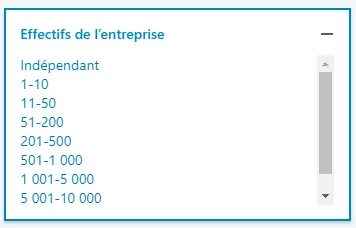
Leg pro Größenklasse eine eigene Suche an, damit deine Ansprache zu jedem Prospect passt.
Aktive Profile finden: Beiträge in den letzten 30 Tagen
Du willst nur aktive LinkedIn-Mitglieder ansprechen? Aktiviere den Filter „Hat in den letzten 30 Tagen auf LinkedIn gepostet“. Diese Prospects sind aktiv und lesen deine Nachricht mit höherer Wahrscheinlichkeit.
Mitglieder einer LinkedIn-Gruppe ansprechen
Mit Sales Navigator filterst du Mitglieder bestimmter LinkedIn-Gruppen, ohne beizutreten. Ein konkretes Beispiel: Du entwickelst eine Plattform für Onlinekurse (LMS) und zielst auf die Mitglieder der Gruppe eines Wettbewerbers. Du filterst nach dieser Gruppe und schickst eine Nachricht, die an diese Gemeinsamkeit anknüpft.
Hallo {firstname},
wir sind beide in der Gruppe [Name der Gruppe]. [Konkurrenzprodukt] ist ein gutes Tool, aber bei [Schwäche 1] und [Schwäche 2] finde ich es eingeschränkt.
Ich arbeite an [dein Produkt], das genau diese beiden Punkte löst. Soll ich es dir in 10 Minuten zeigen?
Bevor du loslegst, prüfe, ob der Filter Gruppen in deiner Oberfläche überhaupt auftaucht. LinkedIn ändert die Filterliste regelmäßig.
Autoren von Beiträgen zu einem Stichwort ansprechen
Sales Navigator lässt dich auch Personen finden, die über ein bestimmtes Thema posten, über die Stichwörter in Beiträgen. Verkaufst du SEO-Dienstleistungen, suchst du Leute, die über Suchmaschinenoptimierung schreiben oder den LinkedIn-Hashtag #seo verwenden. Dann knüpfst du an ihren eigenen Content an.
Hallo {firstname},
dein Beitrag zu [Thema] hat mich zum Nachdenken gebracht. Ich schreibe auch darüber und habe gerade [dein Lead Magnet] für [Nutzen] veröffentlicht.
Soll ich es dir schicken?
Das klappt genauso mit einer Checkliste, einem Webinar oder einer Testversion. Diese Prospects haben ihr Interesse schon gezeigt, das macht sie zu qualifiziertem Traffic für den Anfang deines Funnels.
Die boolesche Suche nutzen
Das Stichwortfeld akzeptiert die boolesche Suche. Die Operatoren AND, OR und NOT, in Großbuchstaben, kombinieren Begriffe oder schließen sie aus. Anführungszeichen erzwingen einen exakten Ausdruck, Klammern gruppieren Alternativen. Um bei der LinkedIn-Suche weiterzukommen, halte diese drei Suchketten bereit:
("head of sales" OR "vertriebsleiter") NOT praktikant für Vertriebschefs ohne Praktikanten.
(gründer OR CEO OR mitgründer) AND SaaS für die Führung von Software-Start-ups.
("marketing manager" OR CMO) NOT (freelancer OR berater) für Profile ohne Selbstständige.
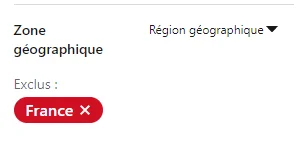
Auch die Filter folgen einer Logik aus Einschließen und Ausschließen. Füge zum Beispiel den Filter Region „Deutschland“ hinzu und schließe dann „Berlin“ aus, um gezielt außerhalb der Hauptstadt zu suchen. Keine Lust, die Suchkette selbst zu schreiben? Der Generator unten baut sie für dich 👇

LinkedIn Boolean-Suchgenerator
Deine Positionen und die Keywords zum Ein- und Ausschließen: Das Tool schreibt deine boolesche LinkedIn-Suche, mit AND, OR, NOT und Anführungszeichen an der richtigen Stelle.
Trenn die Begriffe mit Kommas.
Füll mindestens eine Position oder ein Keyword aus: Deine Boolean-Suche erscheint hier.
Füge die Suchkette ins Stichwortfeld ein und setze deine Filter obendrauf. Wer die boolesche Logik beherrscht, hat schon die halbe Arbeit erledigt, um LinkedIn Sales Navigator effizient zu nutzen.
Die KI-gestützte Suche testen
Je nach Plan und Land bietet Sales Navigator eine KI-gestützte Suche. Du beschreibst deine Zielgruppe in normaler Sprache, etwa „Vertriebsleiter bei SaaS-Anbietern in Deutschland“, und das Tool übersetzt den Satz in Filter. Prüf die erzeugten Filter immer nach, denn die KI fasst die Suche manchmal zu weit.
Noch ein Reflex für alle, die LinkedIn Sales Navigator nutzen: Das Tool zeigt pro Suche nur eine begrenzte Zahl an Ergebnissen. Ist deine Liste riesig, teile sie nach Region oder Unternehmensgröße auf, um das Suchlimit von LinkedIn zu überschreiten.
Schritt 4: Unternehmen mit der Account-Suche ins Visier nehmen
Klick jetzt auf Account-Suche. Hier suchst du keine Personen mehr, sondern Unternehmen, mit Filtern wie Branche, Mitarbeiterzahl, Mitarbeiterwachstum oder Standort des Hauptsitzes. Wenn du LinkedIn Sales Navigator auf Account-Ebene nutzen kannst, erreichst du mehrere Entscheider im selben Unternehmen.
Diese Logik passt zum Account Based Marketing, das bei komplexen Verkäufen viel bringt. Aktiviere auch die Account-Benachrichtigungen, damit du von einer Finanzierungsrunde, einer Einstellungswelle oder einer Neuigkeit erfährst. Jede Benachrichtigung liefert dir einen Grund, im richtigen Moment zu schreiben. 🛎️
Schritt 5: Suchen speichern und Listen organisieren
Wer LinkedIn Sales Navigator im Alltag nutzen will, braucht Ordnung. Gespeicherte Suchen, Listen, Tags und Benachrichtigungen arbeiten für dich, während du etwas anderes machst.
Eine Suche speichern
Sobald deine Filter stehen, klick auf Suche speichern und gib ihr einen klaren Namen, etwa „Vertriebsleiter SaaS DE 11-200“. Sales Navigator meldet dir dann neue Profile, die zu deinen Kriterien passen. Du kehrst jederzeit zurück, um pro Suche eine Akquise-Kampagne zu starten.
Lead- und Account-Listen anlegen
Eine Lead-Liste sammelt Personen, eine Account-Liste sammelt Unternehmen. Markiere Profile in den Ergebnissen und klick auf In Liste speichern. Wer LinkedIn Sales Navigator nutzen will, hält sich an eine einfache Hygieneregel: eine Liste, eine Zielgruppe, eine Nachricht. Eine gut benannte Interessentenliste spart dir beim Import enorm viel Zeit.
Das Massenhinzufügen läuft Seite für Seite, plane für eine große Liste also ein paar Klicks ein.
Deine Prospects taggen
Mit Tags ordnest du Prospects einzeln oder in Gruppen und führst für jede Gruppe eine gezielte Aktion aus. Ein paar nützliche Beispiele:
Einladen, für Profile, die du in dein Netzwerk holen willst.
Heiß, für alle, die auf einen deiner Beiträge reagiert haben.
Kunde, um sie aus künftigen Kampagnen auszuschließen.
Wettbewerber, damit du ihnen nie aus Versehen schreibst.
Benachrichtigungen bei Jobwechseln verfolgen
Sales Navigator sagt dir Bescheid, wenn ein gespeicherter Lead die Position wechselt. Neuer Job heißt neues Budget und neue Projekte. Gratuliere der Person und eröffne das Gespräch mit einer Frage.
Glückwunsch zur neuen Position bei [Unternehmen], {firstname}!
Mich würde interessieren: Was hat dich überzeugt, dort anzufangen?
Das ist simpel und bringt ein echtes Gespräch in Gang. Sobald die Person antwortet, machst du mit der A.I.D.A.-Struktur aus dem nächsten Schritt weiter.
Schritt 6: Prospects direkt aus Sales Navigator kontaktieren
Deine Liste steht, jetzt wird geschrieben. Du hast zwei Optionen, die Kontaktanfrage und die InMail. Die Wahl hängt vor allem von deiner Beziehung zum Prospect und von deinen Credits ab. Für deine Akquise-Nachricht auf LinkedIn gilt eine Regel in einem Satz: eine Nachricht, eine Idee, eine Frage.

Behalte diesen Entscheidungsbaum im Kopf und geh dann zu den Vorlagen unten. Sie zeigen, wie du LinkedIn Sales Navigator nutzen kannst, um ein Gespräch zu eröffnen, statt in der ersten Nachricht zu verkaufen.
Eine personalisierte Kontaktanfrage senden
Um jemanden in dein Netzwerk aufzunehmen, öffne sein Profil und klick auf Vernetzen. Eine Notiz kannst du hinzufügen, musst du aber nicht. Inspiration findest du in diesen Beispielen für eine LinkedIn-Einladungsnachricht. Sobald die Kontaktanfrage angenommen ist, schickst du eine erste Nachricht wie diese:
Hallo {firstname},
mir gefällt sehr, was du in [Branche] machst, und [Unternehmen] interessiert mich besonders.
Damit du [Nutzen] erreichst, habe ich eine kurze Videoreihe erstellt. Soll ich sie dir schicken?
Beende die Nachricht mit einer Frage statt mit einem Link. Das ist der Set-Yes-Effekt: Ein erstes „Ja“ bringt die Person dazu, das Gespräch fortzusetzen, aus reinem Wunsch nach Konsistenz. Pass die Nachricht immer an die Art der Organisation (privat, öffentlich, Verein) und an die Position deines Prospects an.
Eine InMail senden, die Antworten bekommt
Mit einer InMail schreibst du jemandem, der nicht in deinem Netzwerk ist. Du verschickst sie aus Sales Navigator, mit einer je nach Plan begrenzten Zahl an InMail-Credits pro Monat. Waalaxy verschickt keine InMails, sie gehen immer direkt über LinkedIn raus. Damit sie nicht ignoriert werden, folge der A.I.D.A.-Struktur:
Attention, mit einem kurzen Betreff und einem ersten Satz über den Prospect, nicht über dich.
Interest, mit einem konkreten Problem aus seinem Arbeitsalltag.
Desire, mit dem greifbaren Ergebnis, das du lieferst, in ein oder zwei Zeilen.
Action, mit einer einzigen Frage, auf die man leicht Ja sagt.
Heb dir deine InMails für besonders wertvolle Prospects auf. Die Credits sind schnell weg, und bei einem aktiven Profil wirkt eine Kontaktanfrage oft genauso gut.
Ein Dokument per Smart Link teilen
Mit dem Advanced-Plan teilst du eine Präsentation oder eine Case Study per Smart Link. Du siehst, wer sie öffnet und wie lange die Person darin verbringt. So weißt du, wem du zuerst nachfasst und mit welchem Argument.
Bonus: Sales Navigator-Akquise mit Waalaxy automatisieren
Jetzt weißt du, wie du LinkedIn Sales Navigator nutzen kannst, um deine Prospects zu finden. Aber jede Kontaktanfrage von Hand zu verschicken und dir zu notieren, wem du nachfassen musst, wird schnell unhaltbar. Waalaxy dockt an deine Sales Navigator-Suche an und macht aus deiner Liste eine automatische Sequenz aus Kontaktanfragen, Nachrichten und E-Mails. Alles läuft in der Cloud, auch wenn dein Rechner aus ist.
Deine Sales Navigator-Suche in Waalaxy importieren
Installiere die Chrome-Erweiterung von Waalaxy, öffne deine Suche oder Liste in Sales Navigator und klick auf den Waalaxy-Button, um deine LinkedIn-Prospects zu importieren.
Noch besser: Aktiviere den automatischen Import einer gespeicherten Suche oder einer Lead-Liste. Jedes neue Profil, das zu deinen Filtern passt, landet dann von selbst in Waalaxy.
Deine Prospects warten danach in der App, bereit für eine Kampagne.
Eine Sequenz aus Kontaktanfrage, Nachrichten und E-Mail starten
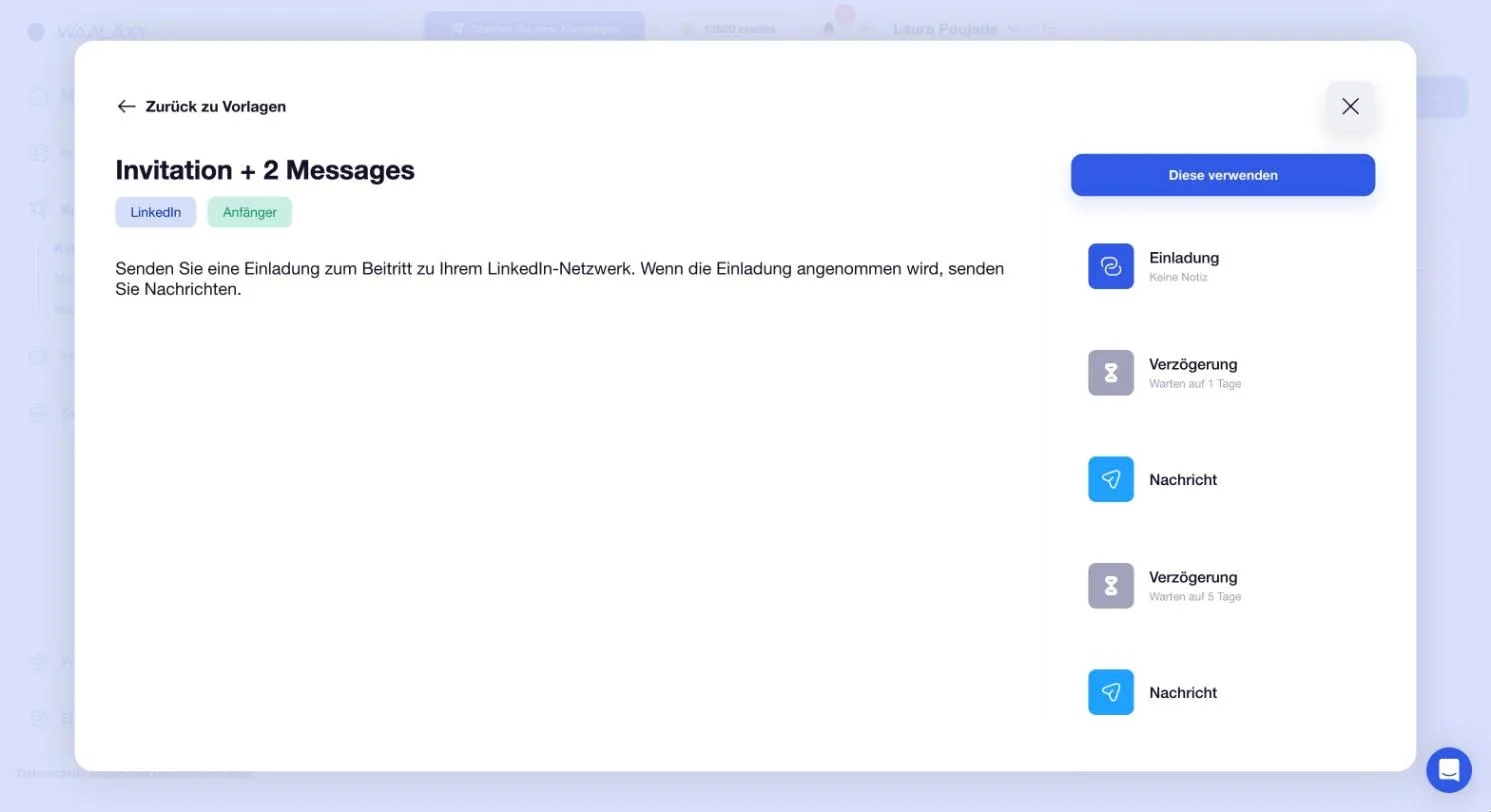
In Waalaxy wählst du eine fertige Sequenzvorlage, zum Beispiel „Invitation + 2 Messages“. Wenn dir der Text nicht einfällt, hilft dir Waami, der integrierte KI-Nachrichtengenerator, beim Schreiben. Für Prospects, die deine Kontaktanfrage nicht annehmen, findet der Email Finder ihre geschäftliche Adresse und ein Follow-up per E-Mail übernimmt.
Die Antworten landen in Waalaxy, und deine heißen Prospects wandern dank der HubSpot-Synchronisierung oder der Pipedrive-Integration in dein CRM. Waalaxy bietet eine kostenlose Testphase von 14 Tagen, ohne Kreditkarte.
Behalte eines im Hinterkopf: Die Einladungslimits von LinkedIn gelten für dein Konto, egal welches Tool du nutzt. Rechne mit etwa 200 Kontaktanfragen pro Woche und stell deine Kampagnen entsprechend ein.
Keine Zeit, deine Suchen aufzubauen? Waalaxy AI
Du hast keine Lust zu lernen, wie du LinkedIn Sales Navigator nutzen sollst, und willst weder Filter noch Nachrichten selbst bauen? Waalaxy AI ist ein autonomer LinkedIn-Akquise-Agent, ein eigenständiges Produkt neben Waalaxy. Du gibst die URL deiner Website an, der Agent schlägt 2 bis 4 Zielgruppen vor, findet die Prospects, sortiert die unpassenden aus, schreibt die Nachrichten und führt das Gespräch. Du schließt ab.
Sales Navigator ist nicht nötig. Hat dein Konto ihn aber, nutzt der Agent ihn bevorzugt. Das Filtern zählt viel, denn eine von Hand erstellte Liste enthält im Schnitt 30 % Fehltreffer. Du wählst deinen Autonomiegrad (Assistiert, um jede Nachricht freizugeben, Teilautonom, um nur seine Antworten freizugeben, oder Autonom) und übernimmst jederzeit wieder. Es ist ein KI-Agent für 100 € pro Monat und LinkedIn-Konto, mit 14 Tagen kostenloser Testphase.
Ob mit Waalaxy oder mit dem Agenten: Bei Sales Navigator selbst, dem Salesnav, wie Vertriebler ihn nennen, gibt es ein paar Fallen, die du vermeiden solltest.
Diese Fehler solltest du bei Sales Navigator vermeiden
Auch wer weiß, wie man LinkedIn Sales Navigator nutzen sollte, tappt schnell in dieselben Fallen. Hier die häufigsten und wie du sie behebst. 🚧
Fehler | Was du stattdessen tust |
|---|---|
Eine zu breite Suche mit nur einem Stichwort starten. | Mindestens drei Filter kombinieren: Funktion, Karrierestufe, Unternehmensgröße. |
Vergessen, Kunden und Wettbewerber auszuschließen. | Sie taggen und dann aus Suchen und Kampagnen ausschließen. |
Der ganzen Liste dieselbe Nachricht schicken. | Eine Liste, eine Zielgruppe, eine Nachricht, mit mindestens einer personalisierten Variable. |
InMail-Credits an kalte Profile verschwenden. | Sie für wertvolle Prospects außerhalb deines Netzwerks aufheben. |
Suchen nicht speichern. | Jede nützliche Suche speichern und ihre neuen Ergebnisse verfolgen. |
Das wöchentliche Einladungslimit ignorieren. | Kontaktanfragen über die Woche verteilen und offene Anfragen zurückziehen. |
Der letzte Fehler kommt teuer, denn ein Konto, das zu viel Druck macht, wird irgendwann eingeschränkt. Für ein gesundes Tempo lies unsere Tipps zum Einladungslimit auf LinkedIn. Und vergiss das Nachfassen auf LinkedIn nicht: Ein guter Teil der Antworten kommt erst nach der zweiten oder dritten Nachricht.
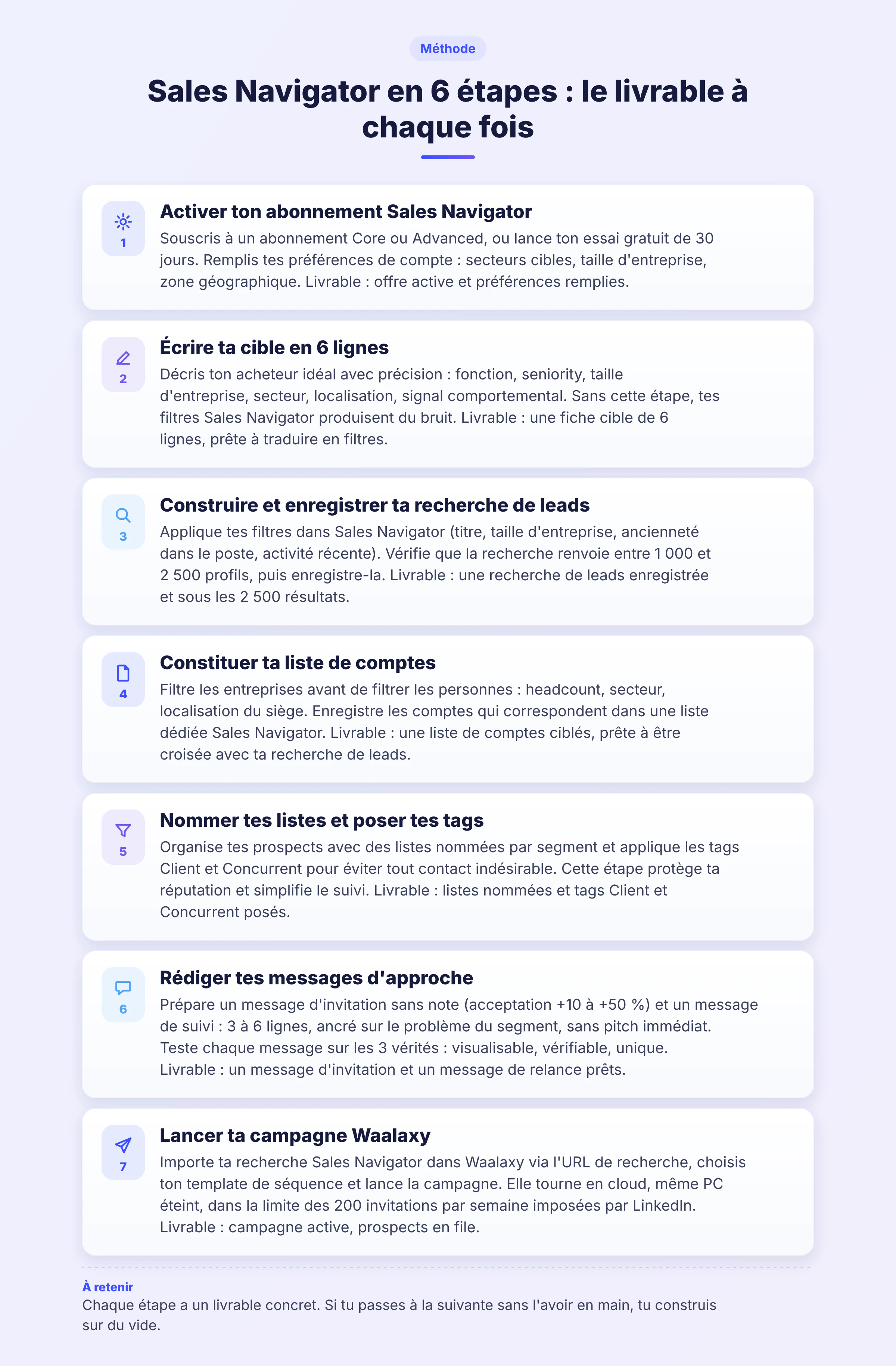
Hak jedes Ergebnis ab, bevor du zum nächsten Schritt gehst, dann startet deine erste Kampagne auf einem soliden Fundament.
Du hast alles in der Hand, um loszulegen.
LinkedIn Sales Navigator nutzen: Fazit
LinkedIn Sales Navigator nutzen lässt sich auf sechs Handgriffe herunterbrechen. Du wählst deinen Plan, schreibst deine Zielgruppe auf, übersetzt sie in Filter und boolesche Suche, nimmst auch die Unternehmen ins Visier, ordnest alles in Listen und schreibst eine kurze Nachricht, die mit einer Frage endet. Das Tool findet die richtigen Leute, aber es fasst für dich bei niemandem nach.
Genau da übernimmt Waalaxy. Du weißt jetzt, wie du LinkedIn Sales Navigator nutzen kannst, um die richtigen Profile zu finden. Also importiere deine erste Suche, starte eine Sequenz aus Kontaktanfrage und Nachrichten und spar deine Energie für die Gespräche, die zählen. Deine nächste Kampagne kann heute noch starten. 🚀
FAQ: LinkedIn Sales Navigator nutzen
LinkedIn bietet eine kostenlose Testversion für die Pläne Core und Advanced an. Sie gilt nur für Mitglieder ohne laufendes bezahltes Abo, Premium eingeschlossen, die in den letzten 365 Tagen keine LinkedIn-Testversion genutzt haben. Eine Kreditkarte ist nötig, und LinkedIn erinnert dich 7 Tage vor Ende der Testphase. Wenn du LinkedIn Sales Navigator nutzen willst, ohne deine Testversion zu verschenken, bereite deine Zielgruppe vor der Aktivierung vor:
Schreib dein ideales Kundenprofil vor dem ersten Tag auf.
Speichere deine Suchen und Listen schon in der ersten Woche.
Importiere sie in ein Automatisierungstool, damit sie nach der Testphase nicht verloren gehen.
LinkedIn Premium zielt vor allem auf die Jobsuche und die Sichtbarkeit deines Profils. Sales Navigator ist für die Vertriebsakquise gedacht. Er bringt die erweiterte Lead-Suche und die Account-Suche, Listen, Benachrichtigungen und mehr InMails. Wenn du Kunden finden willst, bringt es dir weit mehr, LinkedIn Sales Navigator nutzen zu lernen, als ein Premium-Abo.
Der Preis hängt vom Plan, vom Land und von der monatlichen Abrechnung oder der jährlichen ab. Auf seiner offiziellen Seite gibt LinkedIn an, dass der Core-Plan bei 119,99 Dollar pro Monat und Lizenz beginnt, mit Rabatt bei jährlicher Zahlung. Advanced kostet mehr, Advanced Plus gibt es auf Anfrage. Prüf den Preis in deinem Konto, bevor du abschließt.
Ja, mit einem Automatisierungstool wie Waalaxy. Es importiert deine Suchen und Listen aus Sales Navigator und verschickt dann automatisch Kontaktanfragen, automatisierte LinkedIn-Nachrichten und Follow-up-E-Mails. Wenn du auch die Zielgruppenwahl und das Schreiben abgeben willst, übernimmt das Waalaxy AI, der autonome Akquise-Agent, und gibt dir den Ball zurück, wenn es ums Abschließen geht.
Du kündigst mit wenigen Klicks in deinem Konto. Der Zugang bleibt bis zum Ende des Abrechnungszeitraums aktiv, den du schon bezahlt hast. So gehst du vor:
Klick auf dein Profilbild und dann auf Einstellungen.
Öffne den Bereich zu deinem Sales Navigator-Abo.
Wähle Abo kündigen und folge den Bestätigungsschritten.
Exportiere oder importiere deine Listen vor dem Enddatum, sonst verlierst du den Zugriff auf deine gespeicherten Suchen.
Sales Navigator bietet keinen nativen CSV-Export deiner Lead-Listen. Advanced Plus synchronisiert die Daten mit bestimmten CRMs, aber nicht als Datei. Am einfachsten importierst du deine Liste in Waalaxy und exportierst deine LinkedIn-Kontakte danach als CSV oder in dein CRM. So behältst du eine Kopie deiner Akquise, auch wenn du aufhörst, LinkedIn Sales Navigator zu nutzen.