
Hai attivato la prova, l'interfaccia si apre e ti chiedi come usare LinkedIn Sales Navigator senza perderci le serate? Questo tutorial su Sales Navigator ti guida passo dopo passo. Imparerai a usare Sales Navigator per trovare decision maker qualificati con filtri che LinkedIn gratuito non ha, a ordinarli in liste pulite, a contattarli con il messaggio giusto e poi ad automatizzare i follow-up. Ogni step si basa su screenshot e modelli da copiare. 👽
Il bonus finale ti mostra come collegare il tutto a Waalaxy, così i follow-up partono anche senza di te.
Step 1 e 2: prepara il tuo account e il tuo target
Prima di qualsiasi ricerca, due impostazioni fanno tutta la differenza: il piano e il target. Se le tiri via, passerai ore a scartare profili fuori bersaglio.
Step 1: scegli il piano e attiva Sales Navigator
Se parti da zero, comincia a capire cos'è LinkedIn Sales Navigator. Per l'accesso, LinkedIn offre una prova gratuita di Sales Navigator sui piani Core e Advanced, riservata a chi non ha un abbonamento a pagamento attivo e non ha usato una prova negli ultimi 365 giorni.
Quale piano di Sales Navigator scegliere?
Esistono tre piani, con funzionalità di prospezione che si sommano. I prezzi cambiano in base al paese e alla fatturazione, quindi controllali sulla pagina ufficiale dei piani Sales Navigator prima di impegnarti.
Piano | Per chi | Cosa offre |
|---|---|---|
Sales Navigator Core | Chi lavora da solo: freelance, founder che fa prospezione in autonomia. | Ricerca avanzata di lead e account, liste, avvisi, InMail, ricerche salvate. |
Sales Navigator Advanced | Piccolo team commerciale. | Tutto Core, più gli strumenti per il team: TeamLink, Smart Links, import di CSV. |
Advanced Plus | Team che lavora in un CRM. | Tutto Advanced, più la sincronizzazione avanzata con il CRM (Salesforce, HubSpot, Microsoft Dynamics). Prezzo su preventivo. |
Il nostro consiglio: per un freelance o un founder Core basta e avanza. Passa ad Advanced quando più persone lavorano sugli stessi account e devono condividere i loro contatti. E se sei ancora indeciso con LinkedIn Premium, ricorda questo. Premium serve soprattutto a curare il profilo e a cercare lavoro, mentre Sales Navigator è pensato per la prospezione B2B.
Configura le tue preferenze di vendita
Al primo avvio, Sales Navigator ti chiede le preferenze di vendita: aree geografiche, settori, funzioni e dimensioni delle aziende a cui punti. Alimentano i lead consigliati della tua home page, e una preferenza vuota ti sommerge di suggerimenti inutili.
Queste impostazioni aiutano, ma niente sostituisce un target scritto nero su bianco.
Step 2: definisci il target prima di cercare
È lo step che saltano tutti. Eppure sapere come usare LinkedIn Sales Navigator significa prima di tutto sapere chi stai cercando. Scrivi il tuo profilo cliente ideale prima di toccare i filtri: settore, dimensioni aziendali, funzione, livello di anzianità, area e segnale d'acquisto. Più il tuo targeting su LinkedIn è preciso, più i tuoi messaggi suoneranno giusti.
Tieni questo modello sotto gli occhi per tutto il tutorial. Ogni riga corrisponde a un filtro che attiverai allo step 3. 🎯

Il tuo agente di prospecting a metà prezzo, a vita
100 €50 €/mese, piano annuale
Dal 27 nov. 0:00 al 28 nov. 12:00 (CET)
Scopri Waalaxy AI →Prova gratuita di 14 giorni
Step 3 e 4: come usare LinkedIn Sales Navigator per trovare i tuoi prospect
Ora trasformi il target in una ricerca, prima lato persone (i lead), poi lato aziende (gli account). Se conosci già i filtri di LinkedIn della ricerca classica, capirai subito come funziona Sales Navigator e quanta precisione ci guadagni.
Step 3: filtra i lead con i filtri di Sales Navigator
È il cuore di questo tutorial su come usare LinkedIn Sales Navigator. Clicca su Ricerca lead. Digita una parola chiave come CEO. Non tutti i profili trovati corrispondono ai tuoi criteri, e nella colonna di sinistra trovi i filtri che faranno la selezione.
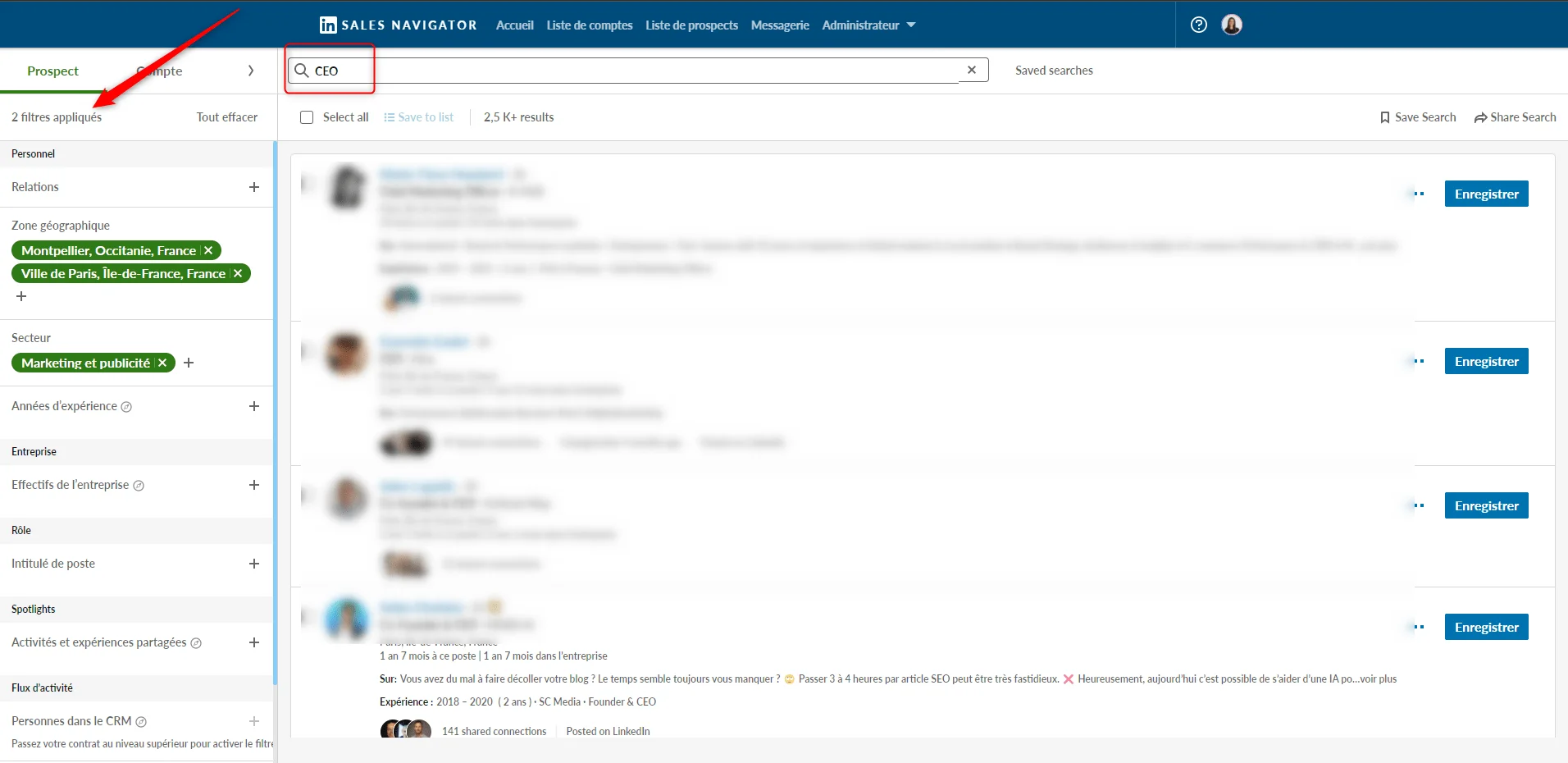
Vuoi andare più veloce? Genera gratis il tuo URL di ricerca LinkedIn in un clic, poi rifiniscilo in Sales Navigator 👇

Generatore di ricerche LinkedIn
Scegli ruolo, paese e grado di collegamento: lo strumento ti dà l’URL di ricerca LinkedIn o Sales Navigator, pronto da aprire o importare in Waalaxy.
Compila almeno un campo: il tuo URL di ricerca appare qui.
Ecco i filtri che contano di più quando impari come usare LinkedIn Sales Navigator, con la combinazione giusta per ciascuno.
Punta ai decision maker con il livello di anzianità
È uno dei filtri più efficaci, anche se LinkedIn non spiega come calcola questo dato. Quando vendi, raramente ti rivolgi a un junior.
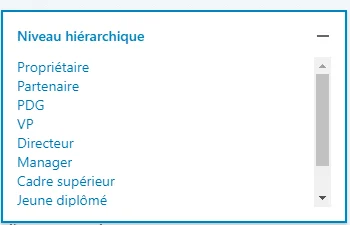
Combinalo sempre con la funzione e il settore. Per esempio, funzione Vendite, settore Software e livello Direttore ti danno una ricerca molto più qualificata della sola parola chiave.
Filtra per anni nel ruolo e in azienda
Gli anni nel ruolo attuale sono un indicatore complementare molto eloquente. Chi è in carica da meno di un anno spesso ha meno margine per acquistare, a meno che tu non venda proprio uno strumento di onboarding o di avvio.
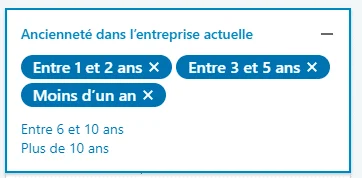
Combinalo con il livello di anzianità per puntare a decision maker ben inseriti, che hanno il budget.
Filtra per dimensioni aziendali
Non si vende la stessa cosa, né allo stesso modo, a una micro impresa e a un gruppo quotato in Borsa. Il filtro numero di dipendenti va da Lavoratore autonomo a oltre 10.000 dipendenti.
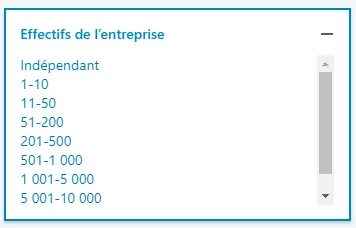
Crea una ricerca per ogni fascia di dimensione, così mantieni un discorso adatto a ogni prospect.
Trova i profili attivi: post negli ultimi 30 giorni
Vuoi contattare solo persone attive su LinkedIn? Spunta il filtro «Ha pubblicato su LinkedIn negli ultimi 30 giorni». Questi prospect sono attivi, quindi hanno più probabilità di leggere il tuo messaggio.
Punta ai membri di un gruppo LinkedIn
Sales Navigator ti permette di filtrare i membri di gruppi LinkedIn specifici, senza doverti iscrivere. Prendi un caso concreto: sviluppi una piattaforma di corsi online (LMS) e punti ai membri del gruppo di un concorrente. Filtri su quel gruppo, poi invii un messaggio che parte da questo punto in comune.
Ciao {firstname},
Siamo entrambi nel gruppo [nome del gruppo]. [Prodotto concorrente] è un buono strumento, ma lo trovo limitato su [punto debole 1] e [punto debole 2].
Lavoro su [il tuo prodotto], che risolve proprio questi due punti. Ti va di vederlo in 10 minuti?
Prima di lanciare questo metodo, verifica che il filtro Gruppi compaia davvero nella tua interfaccia: LinkedIn aggiorna spesso l'elenco dei filtri.
Punta a chi pubblica su una parola chiave
Sales Navigator ti permette anche di trovare le persone che pubblicano su un tema preciso, grazie alle parole chiave nei post. Se vendi un servizio SEO, cerca chi scrive di posizionamento o usa l'hashtag LinkedIn #seo. Poi aggancia queste persone partendo dai loro contenuti.
Ciao {firstname},
Il tuo post su [tema] mi ha fatto riflettere. Scrivo anch'io su questo argomento e ho appena pubblicato [il tuo lead magnet] per [beneficio].
Te lo mando?
Lo stesso principio funziona con una checklist, un webinar o una prova gratuita. Questi prospect arrivano con un interesse già espresso, e diventano traffico qualificato per la parte alta del tuo funnel.
Usa la ricerca booleana
Il campo parola chiave accetta la ricerca booleana. Gli operatori AND, OR e NOT, in maiuscolo, combinano o escludono dei termini. Le virgolette impongono un'espressione esatta, le parentesi raggruppano le alternative. Per approfondire la ricerca avanzata LinkedIn, tieni a portata di mano queste tre stringhe:
("head of sales" OR "direttore commerciale") NOT stagista per puntare ai responsabili vendite senza gli stagisti.
(founder OR CEO OR cofondatore) AND SaaS per i dirigenti delle startup software.
("responsabile marketing" OR CMO) NOT (freelance OR consulente) per escludere i liberi professionisti.
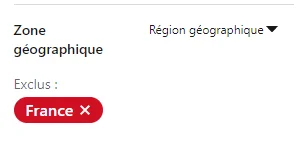
Anche i filtri hanno la loro logica di inclusione ed esclusione. Aggiungi per esempio il filtro area «Italia», poi escludi «Milano» per puntare al resto del paese. Non hai voglia di scrivere la stringa da solo? Il generatore qui sotto la costruisce per te 👇

Generatore di ricerca booleana LinkedIn
I tuoi ruoli e le parole chiave da includere ed escludere: lo strumento scrive la tua ricerca booleana LinkedIn, con AND, OR, NOT e virgolette al posto giusto.
Separa i termini con delle virgole.
Compila almeno un ruolo o una parola chiave da includere: la tua ricerca booleana appare qui.
Incolla la stringa ottenuta nel campo parola chiave, poi aggiungi i tuoi filtri. Padroneggiare la ricerca booleana è metà del lavoro per sapere come usare LinkedIn Sales Navigator in modo efficace.
Prova la ricerca assistita dall'IA
A seconda del piano e del paese, Sales Navigator offre una ricerca assistita dall'IA. Descrivi il tuo target in linguaggio naturale, per esempio «direttori commerciali di aziende SaaS in Italia», e lo strumento trasforma la frase in filtri. Ricontrolla sempre i filtri generati, perché a volte l'IA allarga troppo la ricerca.
Ultimo riflesso: Sales Navigator mostra un numero limitato di risultati per ricerca. Se la tua lista è enorme, dividila per area o per dimensioni aziendali per superare il limite di risultati di LinkedIn.
Step 4: punta alle aziende con la ricerca account
Ora clicca su Ricerca account. Qui non cerchi più persone ma aziende, con filtri come il settore, il numero di dipendenti, la crescita dell'organico o la sede. Sapere come usare LinkedIn Sales Navigator lato account ti aiuta a contattare più decision maker nella stessa azienda.
Questa logica è in linea con l'account based marketing, molto utile per le vendite complesse. Attiva anche gli avvisi sugli account per sapere quando arriva un round di finanziamento, una campagna di assunzioni o una novità. Ogni avviso ti dà un motivo per scrivere al momento giusto. 🛎️
Step 5: salva le ricerche e organizza le liste
Quando sai come usare LinkedIn Sales Navigator ogni giorno, metti tutto in ordine. Ricerche salvate, liste, tag e avvisi lavorano per te mentre fai altro.
Salva una ricerca
Una volta impostati i filtri, clicca su Salva ricerca e dalle un nome chiaro, come «Dir. commerciali SaaS Italia 11-200». Sales Navigator ti segnala poi i nuovi profili che rientrano nei tuoi criteri. Ci torni quando vuoi per lanciare una campagna di prospezione per ogni ricerca.
Crea liste di lead e di account
Una lista di lead raggruppa persone, una lista di account raggruppa aziende. Seleziona i profili nei risultati, poi clicca su Salva nella lista. Regola d'igiene semplice: una lista corrisponde a un target e a un messaggio. Un elenco dei potenziali clienti con un nome chiaro ti farà risparmiare un sacco di tempo al momento dell'importazione.
L'aggiunta in blocco si fa pagina per pagina: per una lista grande prevedi qualche clic.
Aggiungi tag ai tuoi prospect
I tag ti permettono di classificare i prospect uno per uno o in gruppo, poi di fare un'azione precisa su ciascun gruppo. Qualche esempio di tag utile:
Da invitare, per i profili che vuoi aggiungere alla tua rete.
Caldo, per chi ha reagito a uno dei tuoi post.
Cliente, per escluderli dalle prossime campagne.
Concorrente, per non scrivergli mai per errore.
Segui gli avvisi di cambio ruolo
Sales Navigator ti avvisa quando un lead salvato cambia ruolo. Un nuovo ruolo significa un nuovo budget e nuovi progetti. Fai i complimenti alla persona e apri la conversazione con una domanda.
Complimenti {firstname} per il nuovo ruolo in [azienda]!
Sono curioso: cosa ti ha convinto a unirti a loro?
È semplice e avvia una vera conversazione. Quando la persona risponde, prosegui con la struttura A.I.D.A. presentata nello step successivo.
Step 6: contatta i tuoi prospect da Sales Navigator
Hai la tua lista, ora resta da scrivere. Hai due opzioni, l'invito e l'InMail, e la scelta dipende soprattutto dal rapporto con il prospect e dai tuoi crediti. Per impostare bene il tuo messaggio di prospezione LinkedIn, basta una regola: un messaggio, un'idea, una domanda.

Tieni a mente questo albero, poi passa ai modelli qui sotto. Mostrano come usare LinkedIn Sales Navigator per aprire una conversazione, non per vendere al primo messaggio.
Invia un invito personalizzato
Per aggiungere qualcuno alla tua rete, apri il suo profilo e clicca su Collegati. Puoi aggiungere una nota oppure no. Per trovare ispirazione, pesca tra questi esempi di messaggi di invito su LinkedIn. Quando l'invito viene accettato, invia un primo messaggio come questo:
Ciao {firstname},
Mi piace molto quello che fai in [settore] e seguo da vicino [azienda].
Per aiutarti a [beneficio] ho preparato una breve serie di video. Te la mando?
Chiudi con una domanda invece che con un link. È l'effetto Set Yes: un primo «sì» spinge la persona a proseguire lo scambio, per semplice principio di coerenza. Adatta sempre il messaggio al tipo di organizzazione (privata, pubblica, associazione) e al ruolo del tuo prospect.
Invia un InMail che ottiene risposte
L'InMail ti permette di scrivere a chi non è nella tua rete. Si invia da Sales Navigator, con un numero di LinkedIn InMail limitato ogni mese a seconda del piano. Waalaxy non invia InMail: partono sempre da LinkedIn. Perché non vengano ignorati, segui la struttura A.I.D.A.:
Attenzione, con un oggetto breve e una prima frase sul prospect, non su di te.
Interesse, con un problema preciso che il suo ruolo affronta ogni giorno.
Desiderio, con il risultato concreto che porti, in una o due righe.
Azione, con una sola domanda facile da accettare.
Riserva gli InMail ai prospect di alto valore. I crediti finiscono in fretta, e su un profilo attivo un invito spesso funziona altrettanto bene.
Condividi un documento con uno Smart Link
Con il piano Advanced puoi condividere una presentazione o un case study tramite uno Smart Link. Vedi chi lo apre e quanto tempo ci passa. Così sai chi ricontattare per primo, e con quale argomento.
Bonus: automatizza la prospezione con Sales Navigator e Waalaxy
Ora sai come usare LinkedIn Sales Navigator per trovare i tuoi prospect. Ma inviare ogni invito a mano, poi annotare chi ricontattare, diventa presto insostenibile. Waalaxy si collega alla tua ricerca Sales Navigator e trasforma la lista in una sequenza automatica di inviti, messaggi ed email. Il tutto gira in cloud, anche a computer spento.
Importa la tua ricerca Sales Navigator in Waalaxy
Installa l'estensione Chrome di Waalaxy, apri la tua ricerca o la tua lista in Sales Navigator, poi clicca sul pulsante Waalaxy per importare i prospect di LinkedIn in una lista.
Ancora meglio, attiva l'importazione automatica di una ricerca salvata o di una lista di lead. Ogni nuovo profilo che corrisponde ai tuoi filtri arriva da solo in Waalaxy.
I tuoi prospect ti aspettano poi nell'app, pronti per una campagna.
Lancia una sequenza di invito, messaggi ed email
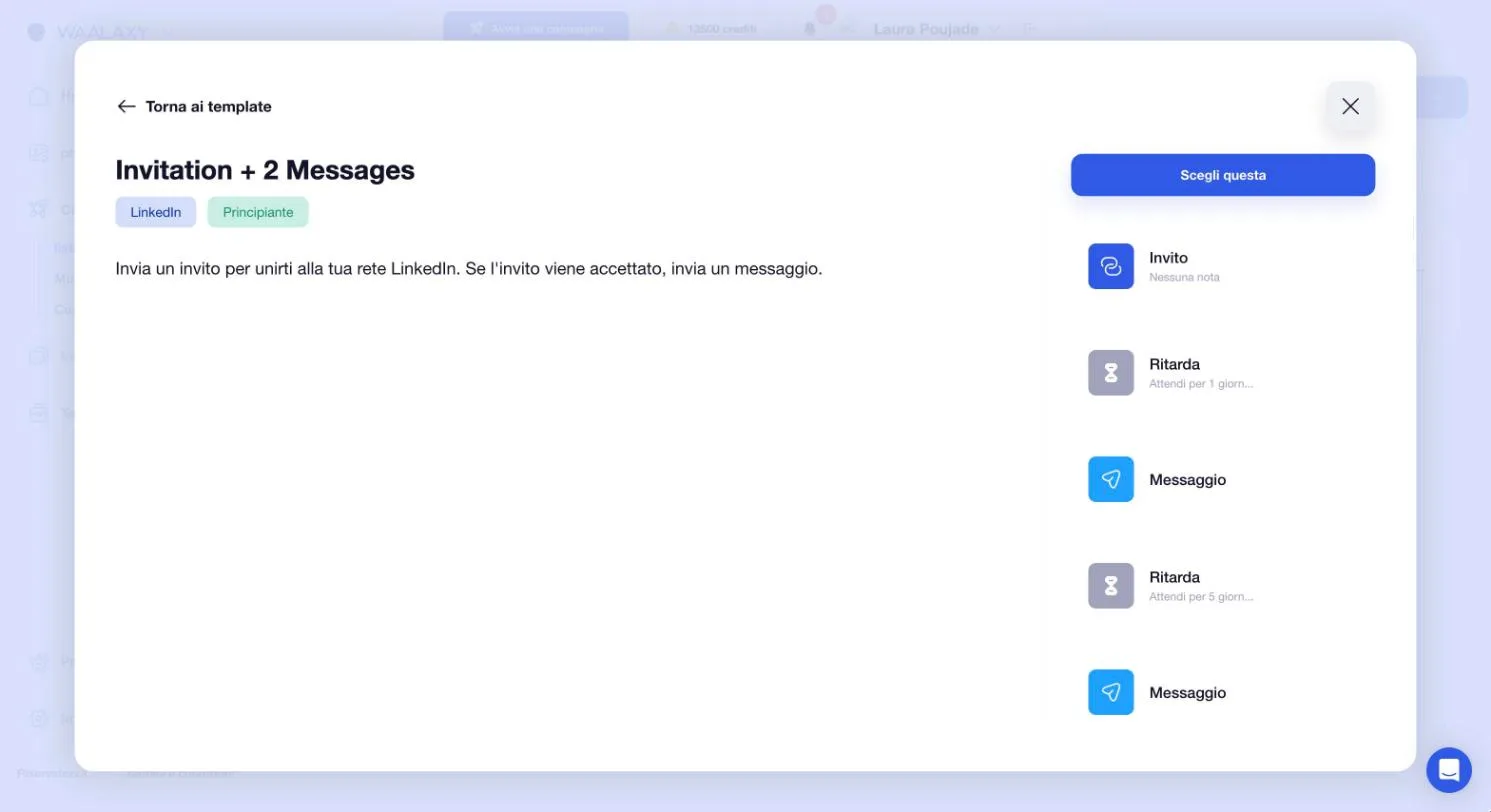
In Waalaxy scegli un modello di sequenza pronto all'uso, per esempio «Invitation + 2 Messages». Se non sai cosa scrivere, Waami AI, il generatore di messaggi con IA integrato, ti aiuta a scrivere. Per i prospect che non accettano l'invito, l'Email Finder trova il loro indirizzo professionale e un follow-up via email prende il testimone.
Le risposte arrivano in Waalaxy e i prospect caldi passano nel tuo CRM grazie alla sincronizzazione con HubSpot o all'integrazione con Pipedrive. Waalaxy offre una prova gratuita di 14 giorni, senza carta di credito.
Un punto da tenere a mente: i limiti di inviti di LinkedIn si applicano al tuo account, qualunque strumento tu usi. Conta circa 200 inviti a settimana e regola le tue campagne di conseguenza.
Non hai tempo di costruire le ricerche? Waalaxy AI
Non hai voglia di imparare come usare LinkedIn Sales Navigator, né di costruire filtri e messaggi? Waalaxy AI è un agente di prospezione LinkedIn autonomo, un prodotto distinto da Waalaxy. Gli dai l'URL del tuo sito, l'agente propone da 2 a 4 target, trova i prospect, scarta quelli che non corrispondono, scrive i messaggi e porta avanti la conversazione. Tu chiudi la vendita.
Sales Navigator non è necessario, ma se il tuo account ce l'ha, l'agente lo usa per primo. Il filtraggio conta molto, perché una lista costruita a mano contiene in media il 30 % di falsi positivi. Scegli il tuo livello di autonomia (Assistito per approvare ogni messaggio, Semi-autonomo per approvare solo le sue risposte, oppure Autonomo) e riprendi il controllo quando vuoi. È un agente AI a 100 € al mese per account LinkedIn, con 14 giorni di prova gratuita.
Che tu passi da Waalaxy o dall'agente, restano alcune trappole da evitare su Sales Navigator stesso, il salesnav come lo chiamano i commerciali.
Gli errori da evitare su Sales Navigator
Anche sapendo come usare LinkedIn Sales Navigator, si cade presto nelle stesse trappole. Ecco le più frequenti, e come correggerle. 🚧
Errore | Cosa fare |
|---|---|
Lanciare una ricerca troppo ampia, con una sola parola chiave. | Combinare almeno tre filtri: funzione, livello di anzianità, dimensioni aziendali. |
Dimenticare di escludere clienti e concorrenti. | Assegnare loro un tag, poi escluderli dalle ricerche e dalle campagne. |
Inviare lo stesso messaggio a tutta la lista. | Una lista corrisponde a un target e a un messaggio, con almeno una variabile personalizzata. |
Sprecare i crediti InMail su profili freddi. | Riservarli ai prospect di alto valore, fuori dalla tua rete. |
Non salvare le ricerche. | Salvare ogni ricerca utile e seguirne i nuovi risultati. |
Ignorare il limite settimanale di inviti. | Distribuire gli inviti sulla settimana e ritirare quelli in sospeso. |
L'ultimo errore costa caro, perché un account che forza troppo finisce limitato. Per mantenere un ritmo sano, leggi i nostri consigli sul LinkedIn invitation limit. E non dimenticare il follow-up su LinkedIn: buona parte delle risposte arriva dopo il secondo o il terzo messaggio.
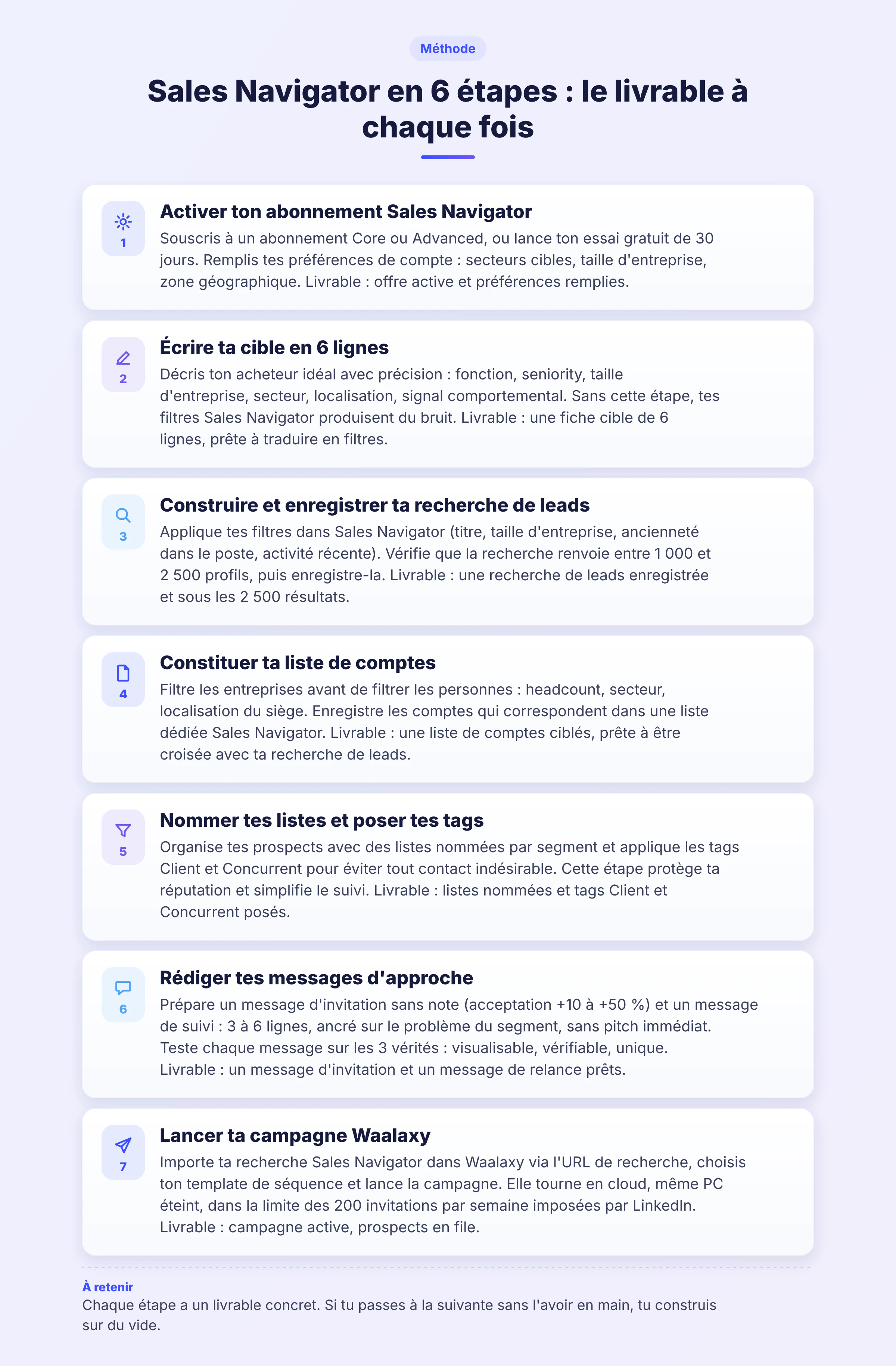
Spunta ogni risultato prima di passare allo step successivo, e la tua prima campagna partirà su basi solide.
Ora hai tutto quello che ti serve per passare all'azione.
Come usare LinkedIn Sales Navigator: conclusione e punti chiave
Sapere come usare LinkedIn Sales Navigator si riassume in sei mosse. Scegli il piano, scrivi il target, lo traduci in filtri e in ricerca booleana, punti anche alle aziende, metti tutto in liste e contatti con un messaggio breve che finisce con una domanda. Lo strumento trova le persone giuste, ma non ricontatta nessuno al posto tuo.
È qui che entra in gioco Waalaxy. Sai come usare LinkedIn Sales Navigator per trovare i profili giusti, quindi importa la tua prima ricerca, lancia una sequenza di invito e messaggi e tieni le energie per le conversazioni che contano. La tua prossima campagna può partire già oggi. 🚀
FAQ: come usare LinkedIn Sales Navigator
LinkedIn offre una prova gratuita sui piani Core e Advanced. È riservata a chi non ha un abbonamento a pagamento attivo, Premium compreso, e non ha usato una prova LinkedIn negli ultimi 365 giorni. Viene richiesta una carta di credito, e LinkedIn invia un promemoria 7 giorni prima della fine della prova. Per sapere come usare LinkedIn Sales Navigator senza sprecare la prova, prepara il target prima di attivarla:
Scrivi il tuo profilo cliente ideale prima del primo giorno.
Salva ricerche e liste già dalla prima settimana.
Importale in uno strumento di automazione per conservarne traccia dopo la prova.
LinkedIn Premium punta soprattutto alla ricerca di lavoro e alla visibilità del profilo. Sales Navigator è pensato per la prospezione commerciale. Aggiunge la ricerca avanzata di lead e di account, le liste, gli avvisi e più InMail. Se il tuo obiettivo è trovare clienti, imparare come usare LinkedIn Sales Navigator ti porterà molto più di Premium.
Il prezzo dipende dal piano, dal paese e dalla fatturazione mensile o annuale. Sulla sua pagina ufficiale, LinkedIn indica che il piano Core parte da 119,99 dollari al mese per licenza, con uno sconto sull'annuale. Il piano Advanced costa di più, e Advanced Plus è su preventivo. Controlla la tariffa mostrata nel tuo account prima di abbonarti.
Sì, con uno strumento di automazione come Waalaxy. Importa le tue ricerche e le tue liste di Sales Navigator, poi invia in automatico inviti, messaggi automatici LinkedIn ed email di follow-up. Se vuoi delegare anche il targeting e la scrittura, Waalaxy AI, l'agente di prospezione autonomo, se ne occupa e ti lascia il controllo al momento di chiudere.
Puoi disdire dal tuo account in pochi clic. L'accesso resta attivo fino alla fine del periodo già pagato. Ecco il percorso:
Clicca sulla tua foto profilo, poi su Impostazioni.
Apri la sezione dedicata al tuo abbonamento Sales Navigator.
Scegli Annulla abbonamento e segui i passaggi di conferma.
Ricordati di esportare o importare le tue liste prima della data di scadenza, altrimenti perdi l'accesso alle ricerche salvate.
Sales Navigator non offre un'esportazione CSV nativa delle liste di lead. Il piano Advanced Plus sincronizza i dati con alcuni CRM, ma non sotto forma di file. La soluzione più semplice è importare la lista in Waalaxy, poi esportare i contatti di LinkedIn in CSV o verso il tuo CRM. Così conservi una copia della tua prospezione, anche se interrompi l'abbonamento.