
Se siete alla ricerca di un modo semplice e moderno per condividere il vostro profilo, il LinkedIn qr code è la soluzione ideale. Il vostro profilo è a portata di scansione, ovunque vi troviate. Pratici, personalizzabili e facili da usare, questi codici QR stanno rapidamente diventando un must nel mondo professionale. ✨
Perché non provarli? Seguite la guida per scoprire il loro potenziale! 📚
A cosa servono i LinkedIn qr code ?
Un LinkedIn qr code è molto più di un gadget. È uno strumento potente per semplificare le interazioni e rafforzare la vostra immagine professionale. Che si tratti di una riunione, di un evento o di materiale di comunicazione, ecco perché dovreste adottarlo:
💡 Perché adottarli?
Semplifica gli scambi 😎 Non è necessario sillabare il proprio nome o cercare un profilo tra decine di omonimi. Il codice QR consente di accedere direttamente alla vostra pagina LinkedIn.
Rafforzate la vostra immagine professionale 🌈: Personalizzando il vostro codice QR (logo, colori), lo trasformate in un'estensione del vostro marchio personale.
Si adatta ovunque 📢: Perfetto per la firma delle e-mail, per i biglietti da visita, per il CV o anche per i post sui social network. Si adatta a qualsiasi situazione per moltiplicare le vostre connessioni.
Come si genera un qr code profilo LinkedIn ?
Generare un codice QR è un gioco da ragazzi 💃. In pochi passi, potete rendere il vostro profilo LinkedIn immediatamente accessibile. Sia da cellulare che da computer, ecco come fare!
Dall'applicazione mobile di LinkedIn
L'applicazione LinkedIn offre un modo rapido e intuitivo per generare il codice QR:
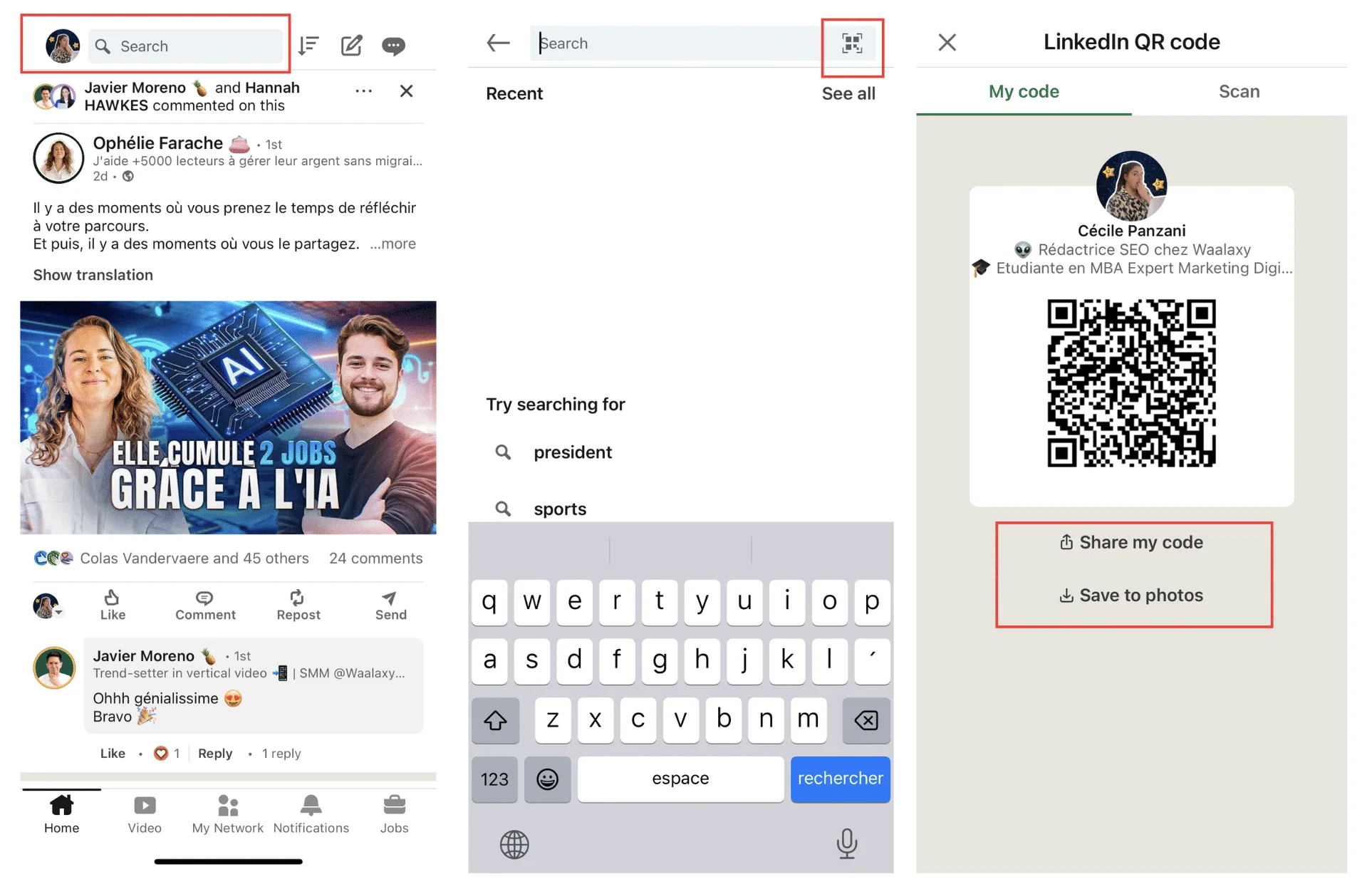
Aprite l'applicazione LinkedIn e andate alla scheda di ricerca. 🔍
Cliccate sull'icona del codice QR in alto a destra dello schermo.
Il vostro codice QR personale appare immediatamente! Da qui, potete :
Salvarlo nella galleria del telefono per accedervi facilmente. 📱
Condividerlo direttamente via messaggio, e-mail o . 🙌
2. Da un computer
Nella versione desktop di LinkedIn, l'opzione del codice QR non è direttamente accessibile come sul cellulare, ma esiste una soluzione alternativa grazie ai generatori online:
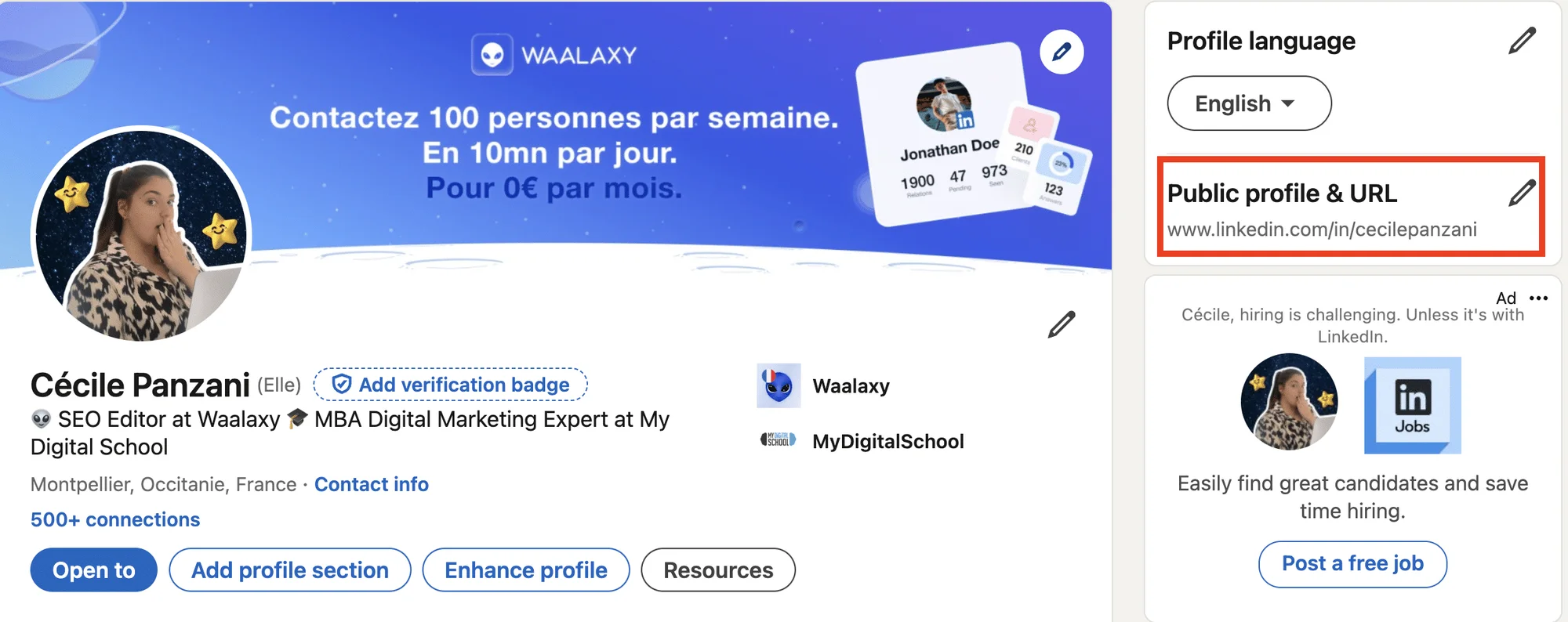
1. Aprite il vostro profilo LinkedIn dal browser e copiate l'URL della vostra pagina pubblica.
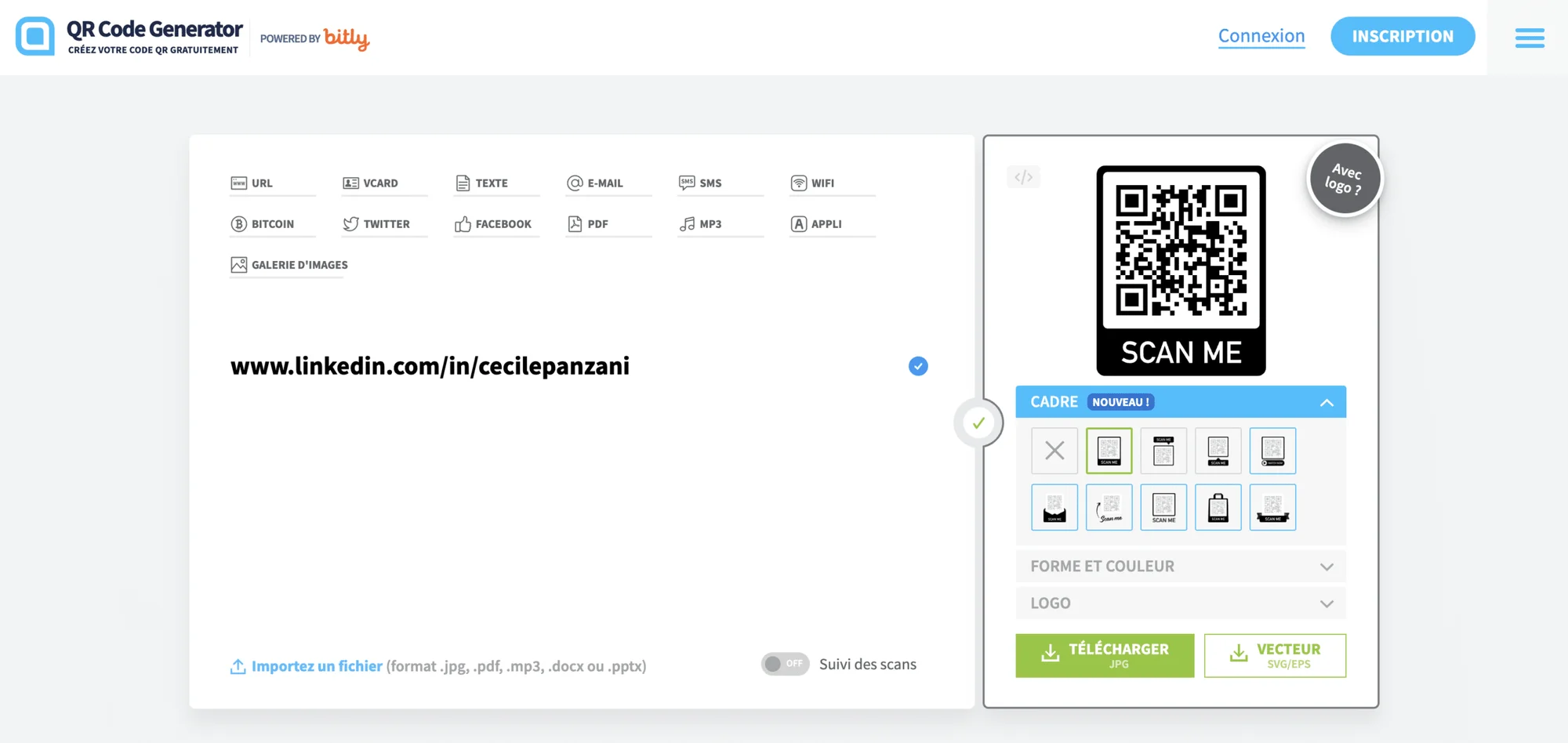
2. Andate su un generatore gratuito di codici QR come :
3. Incollate l'URL del vostro profilo LinkedIn nell'apposito campo.
4. Personalizzate il vostro codice QR (aggiungete un logo, scegliete i colori, ecc.) per renderlo unico e riflettere la vostra identità professionale.
Aggiungere un logo 👑: Integrate il vostro logo LinkedIn, il vostro marchio aziendale o personale per rafforzare il vostro branding e attirare l'attenzione.
Giocate con i colori 🌈: Modificate i colori del codice QR per adattarli alla vostra identità aziendale o per attirare l'attenzione. Assicuratevi che il contrasto sia sufficiente per facilitare la scansione.
Creare una forma unica ✨: Utilizzate i generatori che offrono opzioni per modificare la forma degli angoli o dei motivi del codice QR per renderlo più originale.
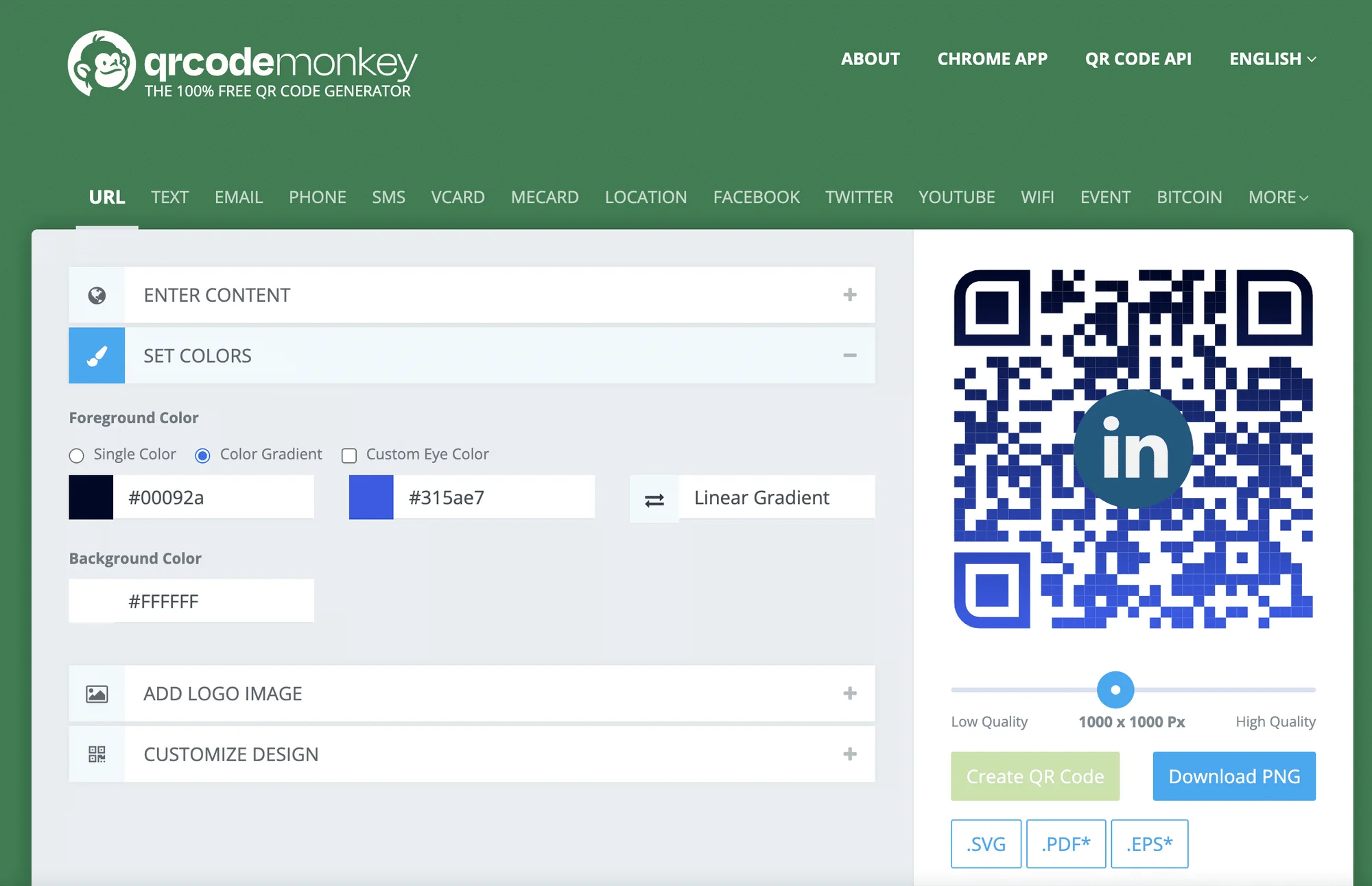
5. Scaricate il vostro codice QR da utilizzare sui vostri supporti. 📂
Come utilizzare il LinkedIn qr code?
Una volta che il vostro LinkedIn qr code è pronto, è ora di farne buon uso! Questo semplice strumento può davvero semplificarvi la vita e potenziare la vostra rete di contatti. Il vostro LinkedIn qr code è il vostro biglietto da visita 2.0. Online o di persona, vi aiuta a 👇🏻 :
Scambio di informazioni in un attimo.
Ottenere visibilità con i propri contatti.
➡️ Ecco alcune idee pratiche per condividerla in modo efficace:
1. Tenetelo sul vostro telefono 📱
Salvate il codice QR nella vostra galleria in modo da averlo sempre a portata di mano. In occasione di una riunione o di un evento professionale, potrete mostrarlo ai vostri contatti per scansionarlo.
2. Aggiungetelo alle vostre e-mail. ✉️
Integrate il vostro codice QR direttamente nella della vostra . Ogni volta che inviate un'e-mail professionale, i vostri corrispondenti possono accedere al vostro profilo LinkedIn con un solo clic.
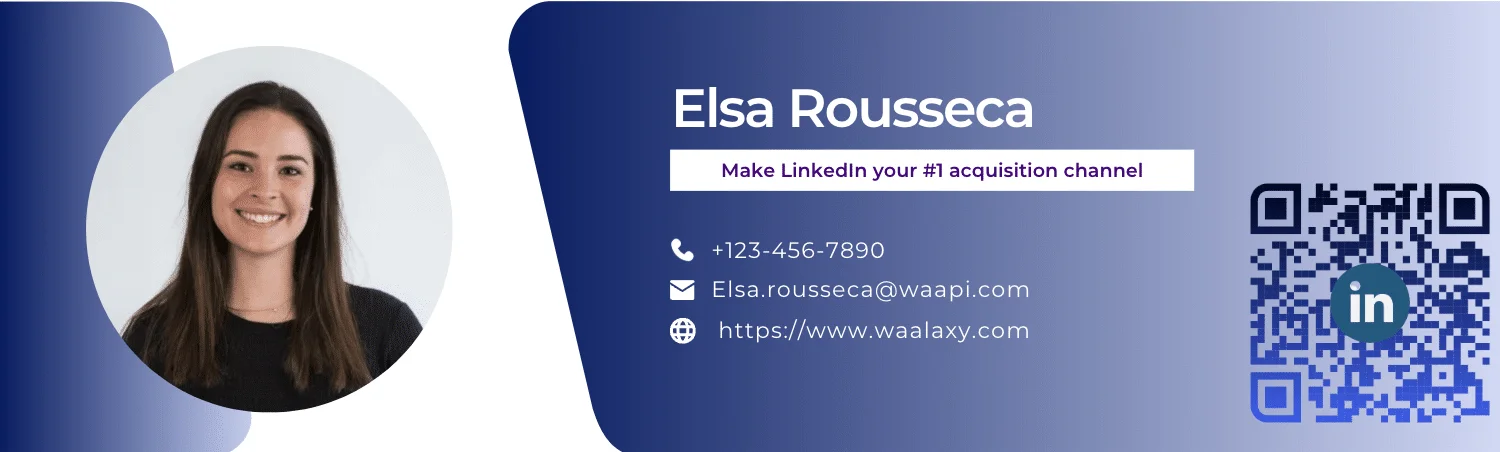
3. Inseritelo sui vostri materiali stampati. 🖨️
CV: Basta con i classici CV! Aggiungete il vostro codice QR per consentire ai selezionatori di vedere il vostro profilo completo in un istante.
Biglietti da visita: Aggiornate i vostri biglietti da visita con un codice QR. È moderno e fa sempre colpo!
Volantini o brochure: Se state organizzando o partecipando a un evento, includete il vostro codice QR per facilitare l'interazione (prenotazioni, ecc.).
4. Condividetelo sui vostri social network 📢
Condividete il codice QR nei vostri post o nelle vostre storie di Instagram. Ideale per incoraggiare i vostri contatti a connettersi rapidamente con voi. Potete anche aggiungerlo ai visual durante gli eventi o i webinar per massimizzare le vostre connessioni 😎
5. Utilizzatelo agli eventi professionali 🎤
Su un badge, un poster o in una presentazione, il vostro codice QR può diventare la vostra migliore risorsa in occasione di conferenze, fiere o riunioni di lavoro. È semplice, veloce e di grande impatto! ✨
Che ne dite di un riassunto del LinkedIn qr code ?
Il LinkedIn qr code è molto più di un semplice gadget: è un modo rivoluzionario per aumentare le vostre connessioni professionali! Con esso, la condivisione del proprio profilo diventa un modo semplice di connettersi, veloce e soprattutto iper-moderno. Che si tratti di creare un codice QR per un'intervista, di facilitare gli scambi durante un evento o di arricchire i vostri supporti come i biglietti da visita o il CV, si adatta a ogni situazione. 💡
Personalizzandolo (logo, colori, design), aggiungerete un tocco unico che riflette la vostra identità professionale. È il vostro biglietto da visita virtuale 2.0 🌍: sempre pronto, sempre a portata di mano e a una sola scansione per aprire le porte della vostra rete! Che si tratti di condividere un codice QR per la propria attività o di aggiungerlo a una presentazione, è un modo semplice per entrare in contatto.
Quindi cosa state aspettando? Provatelo subito e trasformate quel piccolo codice in una grande risorsa per aumentare la vostra visibilità, le vostre conoscenze e la vostra carriera. 💪
Domande frequenti (FAQ) QR code LinkedIn
Anche senza codici QR, ci sono molti modi per espandere la vostra rete LinkedIn. Uno dei più efficaci è quello di sfruttare attivamente la presenza sulla piattaforma. Pubblicare contenuti coinvolgenti, come riflessioni sul vostro settore o consigli utili, può attirare l'attenzione di molti professionisti interessati alle vostre idee. 🤓
Anche partecipare alle discussioni è un modo eccellente per rendersi visibili. Quando commentate le pubblicazioni dei vostri contatti o degli influencer del vostro settore, dimostrate di essere coinvolti e pronti allo scambio. Queste semplici interazioni possono trasformare rapidamente una conoscenza in un legame. 🎯
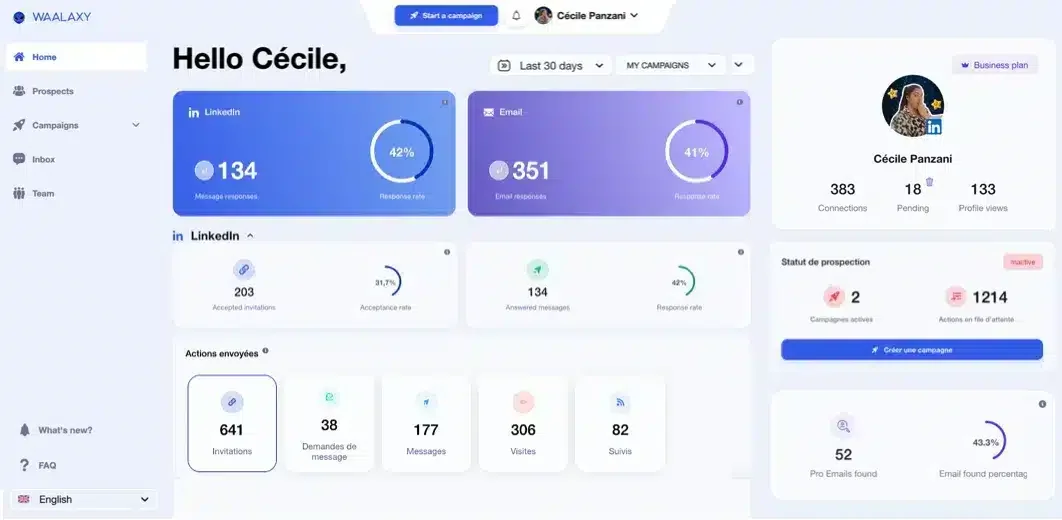
E se volete andare oltre? Utilizzate uno strumento come Waalaxy 🚀. È lo strumento ideale per automatizzare le vostre azioni su LinkedIn rimanendo pertinenti e personalizzati. Non c'è bisogno di inviare inviti o messaggi manualmente: con pochi clic, potete rivolgervi alle persone giuste e avviare centinaia di conversazioni.
➡️ Con Waalaxy è possibile :
Inviare inviti mirati 🎯
Automatizzate i vostri messaggi 💌
Avviare sequenze intelligenti 🤖
Utilizzare l'intelligenza artificiale per espandere la propria rete 🤩
Monitoraggio delle prestazioni 📊
Se desiderate scansionare il LinkedIn qr code di qualcun altro, è semplicissimo. Basta seguire questi passaggi:
Fase 1: scansionate semplicemente il loro codice QR utilizzando l'applicazione LinkedIn sul vostro telefono o un'applicazione di lettura dei codici QR. In questo modo vi connetterete automaticamente al loro profilo. ✨
Fase 2: chiedete al vostro contatto di aprire l'applicazione LinkedIn sul suo telefono. Questa operazione funziona solo tramite l'app mobile, quindi assicuratevi che l'abbiano a portata di mano. 😎
Fase 3: indirizzateli verso l'icona del codice QR. Devono andare alla scheda di ricerca (nella parte superiore dello schermo) e cliccare sull'icona del codice QR a destra. Una volta cliccato, apparirà il codice del vostro profilo LinkedIn.
Ora sapete tutto sul LinkedIn qr code ! 🚀