
El archivo CSV es una herramienta muy útil en la prospección, ya que le permite enumerar todos sus datos en una “hoja de cálculo de datos” en formato de texto. 🤓
Así que a través de las importaciones de Waalaxy, podrás tener acceso a todos los prospectos así como a sus datos de contacto en un archivo de texto bien organizado. 👌
¿Cómo exportar clientes potenciales a un archivo CSV?
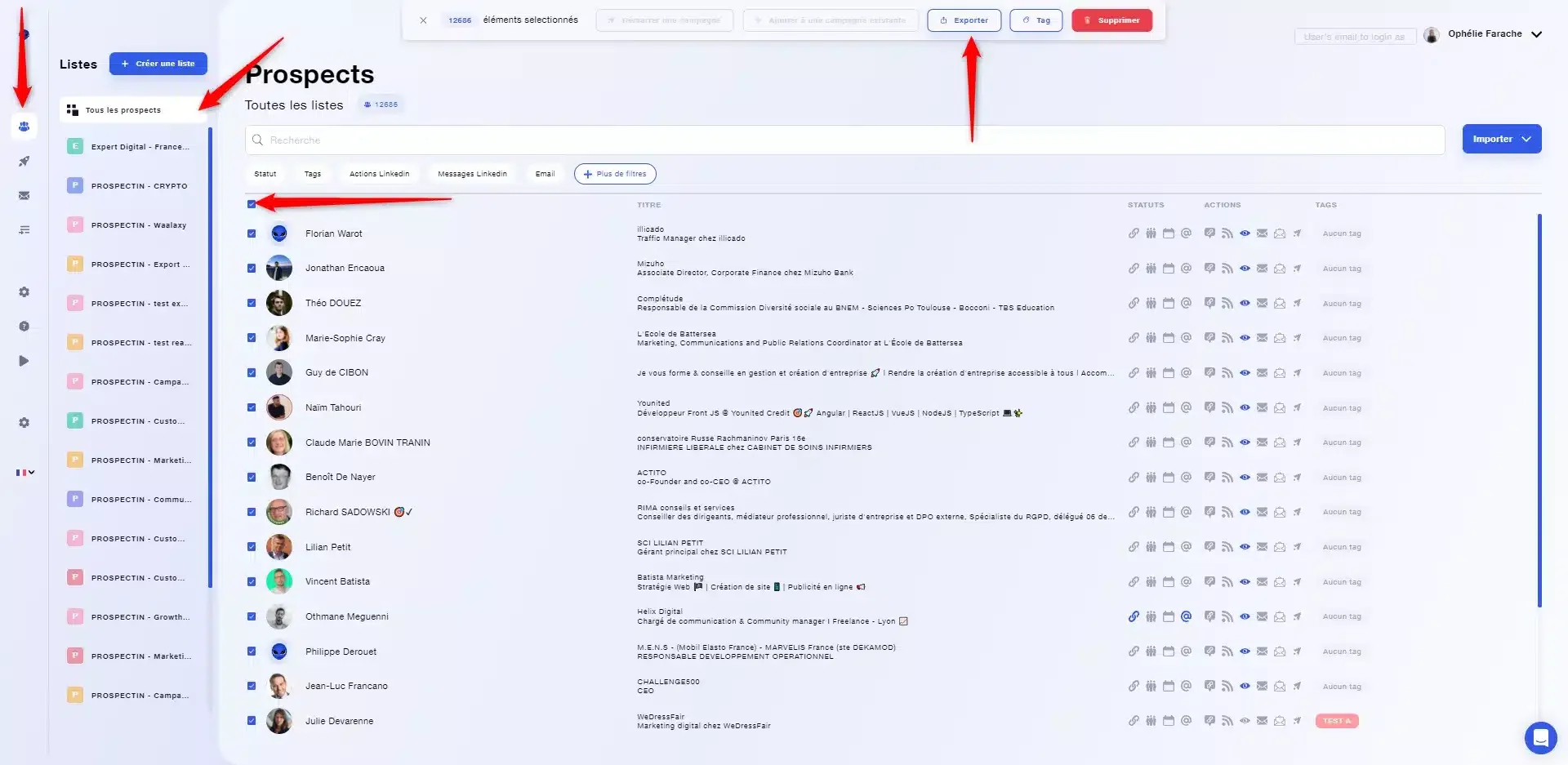
Exportar todos los clientes potenciales desde el CRM
Ve a la pestaña “Lista”.
Ve a la sección “Todos los prospectos”.
Exportar.
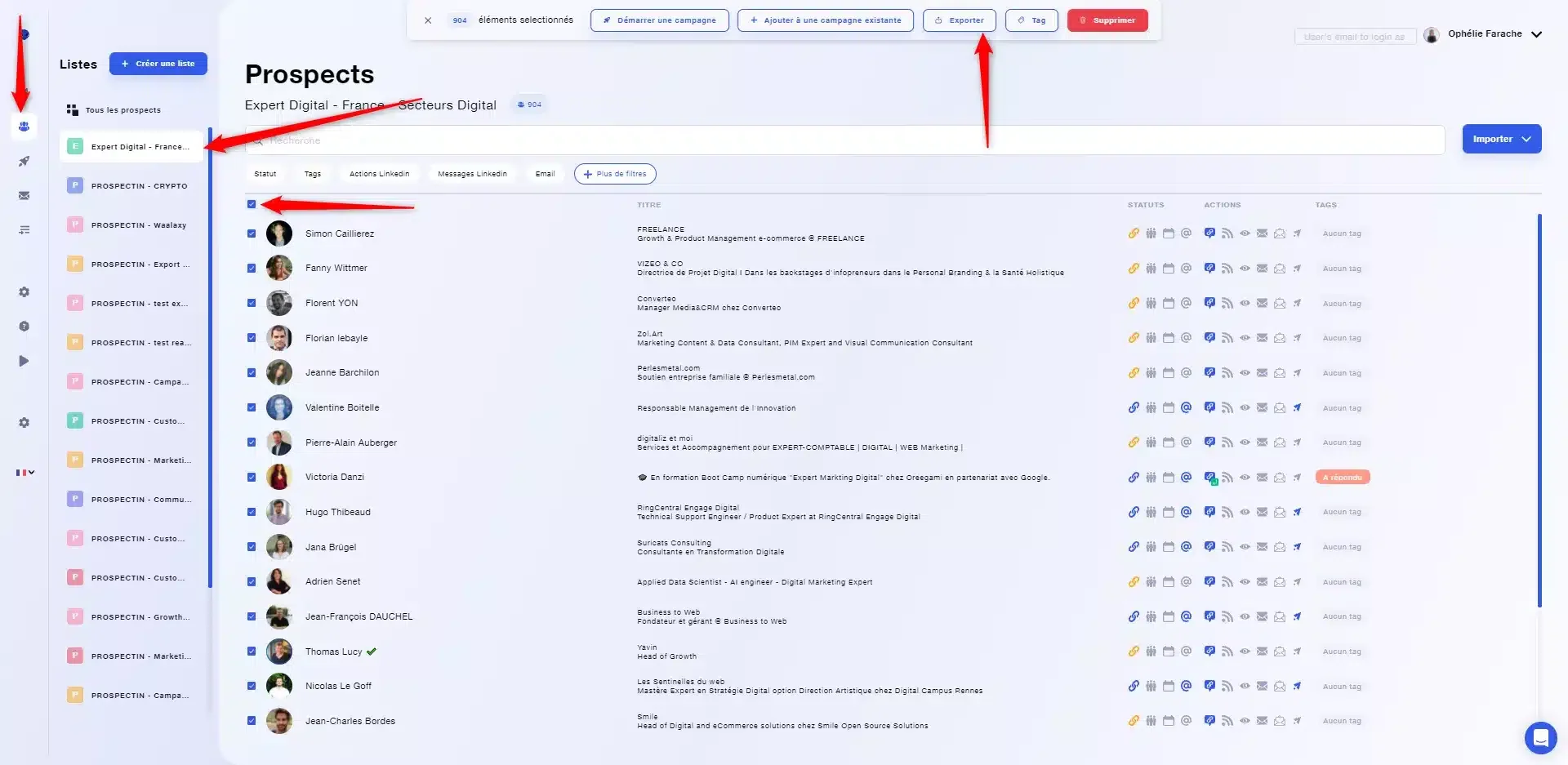
Exportar clientes potenciales de una lista específica
Ir a la pestaña “Lista”.
Ir a la lista en cuestión.
Exportar.
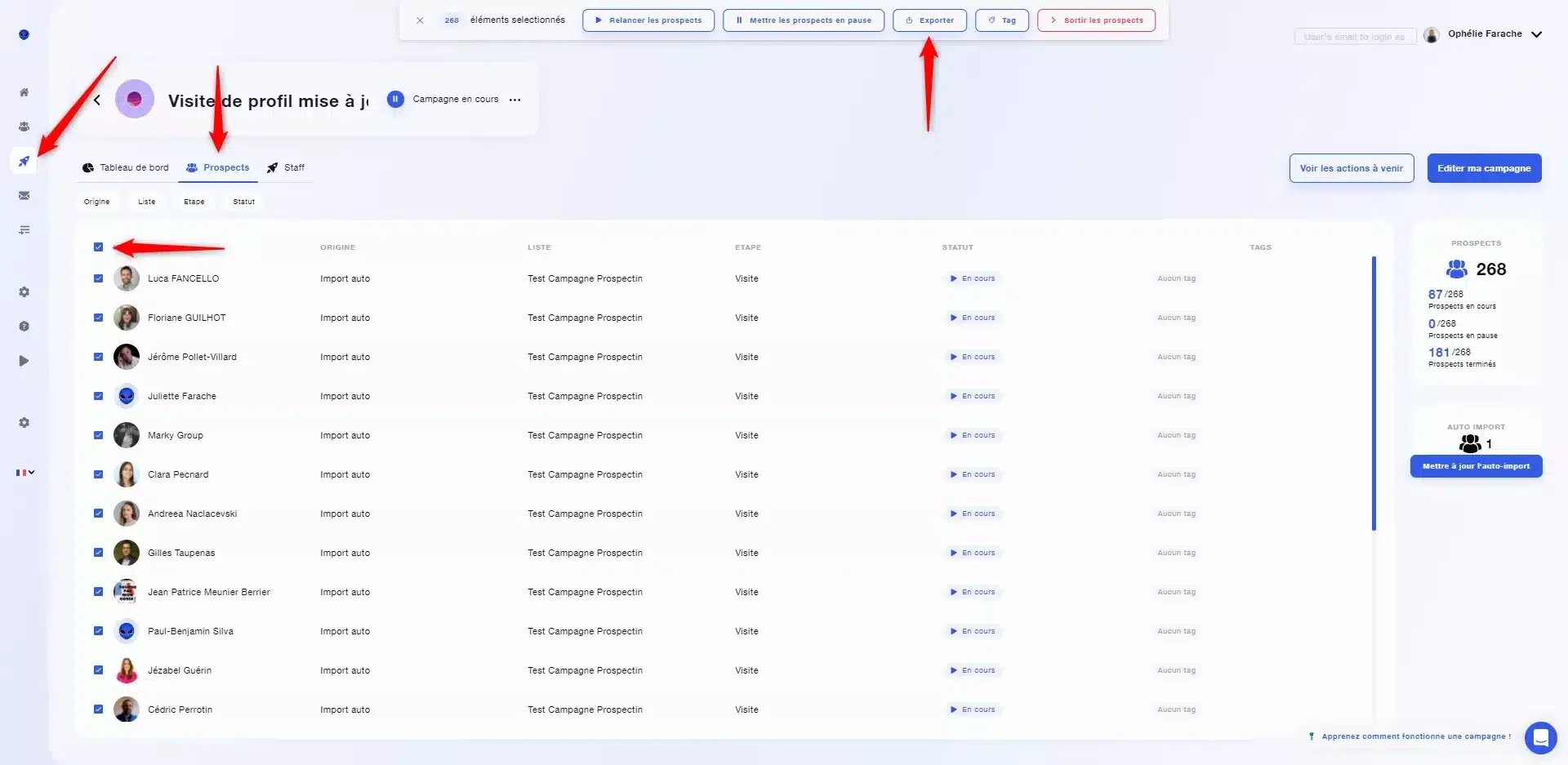
Exportar clientes potenciales de su campaña
Ir a “Campaña”.
Seleccione su campaña.
Vaya a la pestaña “Perspectivas”.
Seleccione los prospectos.
Exportar.
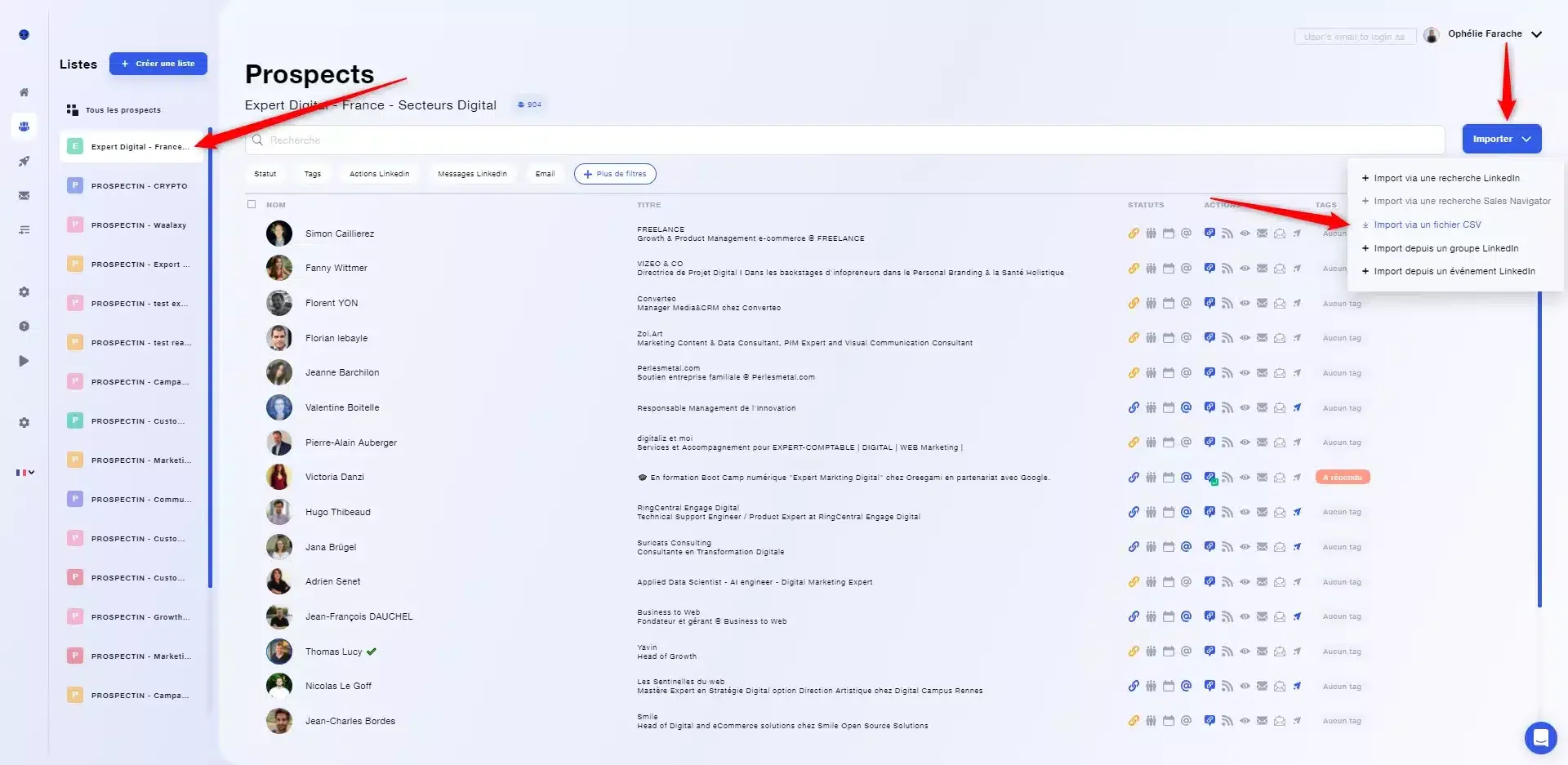
¿Cómo puedo importar clientes potenciales a un archivo CSV?
Solo podrás importar leads desde un archivo CSV externo a una lista, no a una campaña. 👀
Vaya a su lista.
Haga clic en “Importar” y seleccione “Importar desde un archivo CSV”.
Seleccione el archivo.
⚠️ Solo puedes importar URL de LinkedIn. Si no tienes esto en el archivo, será imposible cargarlas. Solo se pueden acomodar 2500 filas por archivo CSV.
¿Cómo abrir y procesar correctamente un archivo CSV?
Su archivo debe estar formateado de manera que cada dato esté en primer lugar, en la columna correcta (los nombres en la columna “Nombre”) y que el archivo esté limpio y organizado.
Tienes que definir el origen y los separadores. 🧐
Con Excel
Definir el origen en UTF-8
UTF-8 es el formato de codificación de caracteres predominante en la web.
Empieza por lanzando la aplicación Excel y luego crea un nuevo libro. 👍
Ve a la pestaña “Datos” y haz clic en “Datos externos” y luego en “Archivo de texto”.
Ahora selecciona el archivo .CSV de tu ordenador que quieras abrir y haz clic en “Importar”.
Aparecerá la ventana Asistente de importación de texto - Paso 1 de 3.
En “Tipo de datos originales”, seleccione “Delimitado” y luego en “Origen del archivo” seleccione Unicode (UTF-8).
Seleccionar el separador
Ahora que ha formateado su archivo, deberá definir un separador para organizar los datos.
Primer paso, importar su archivo si aún no lo ha hecho. ✍️
Puedes hacerlo desde “Archivo” > “Importar”.

Eliges tu archivo en el gestor. 😊
Selecciona “Archivo CSV” y haz “Importar”.
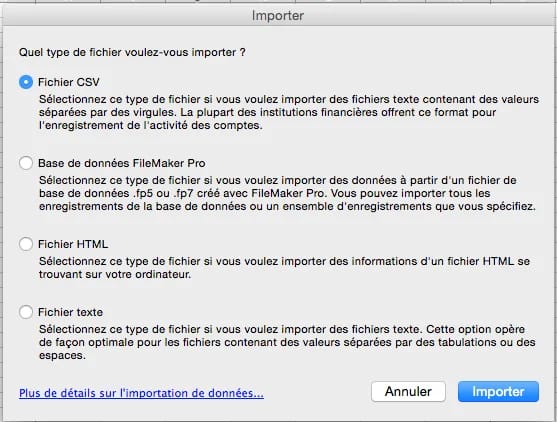
Elija el tipo “Delimitado” + el Origen “Occidental” (Windows Latin 1) y haga “Siguiente”.

Elija el separador de punto y coma y haga clic en “Siguiente”.
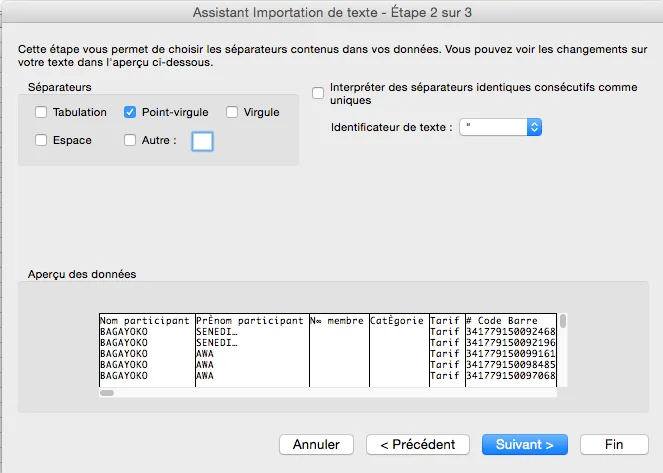
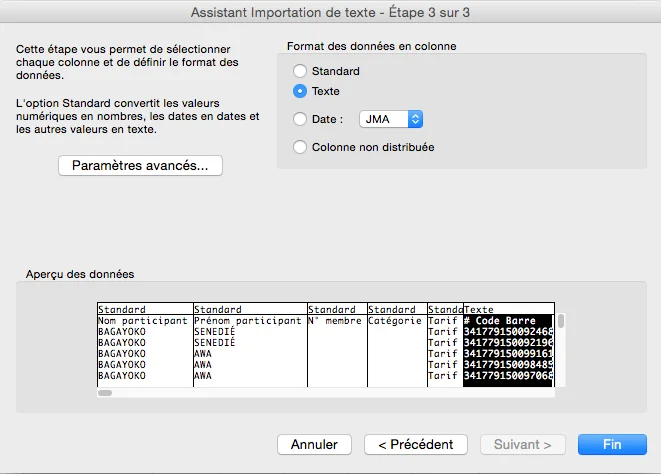
Seleccione la columna del código de barras, elija el formato “Texto” y haga clic en “Siguiente”.
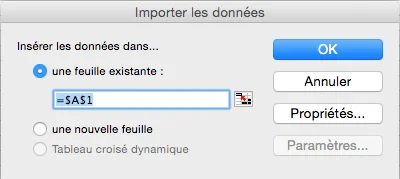
Importe los datos a una hoja existente o a una nueva hoja y haga clic en “Aceptar”.
¡Ese es el truco! 😎
Con LibreOffice
Al abrir LibreOffice, tendrás que hacer clic en “Abrir archivo” o seleccionar directamente tu archivo si está en el lateral. 👈

A continuación, seleccione el archivo en su escritorio y haga clic en “Abrir”.
Seleccione “Unicode UTF-8” si no está configurado por defecto en la sección “Juego de caracteres” y seleccione el separador “Punto y coma” en las opciones de separador y luego “Aceptar”.
Entonces su archivo está listo para ser abierto correctamente y de manera organizada. 🙏
Con Google Sheets
Ve a Google Sheets y haz clic en el botón “Iniciar una nueva hoja de cálculo”.
Vaya al menú “Archivo” y haga clic en el botón “Importar”.
Ve a la pestaña “Cargar” en la ventana “Abrir archivo” y selecciona el archivo de tu ordenador.
En la ventana de configuración del archivo de importación, seleccione “No” para “Convertir fechas y números de texto” y luego haga clic en el botón “Importar datos”. 👌
Como resultado, has abierto el archivo CSV como una tabla.
Ahora puedes editar esta hoja de cálculo 😉
Si quieres guardar la hoja de cálculo en formato CSV en tu ordenador para importarla posteriormente, ve al menú “Archivo”, selecciona “Descargar como” y haz clic en el botón “Valores separados por comas”.
Con Numbers
Por último, si tienes una computadora Mac, puedes abrir el archivo CSV usando la aplicación Numbers y el archivo ya estará organizado en columnas correctamente. 🤩
Un salvavidas para los usuarios de Mac, gracias Steve Jobs. 💥
FAQ Archivo CSV en Waalaxy
¿Qué datos se pueden encontrar en un archivo CSV?
Tendrás todos los datos de que Waalaxy recupera de LinkedIn al exportar leads. 🤩
Datos como:
Apellido.
El nombre.
El número de teléfono.
Las direcciones de correo electrónico.
Los nombres de las empresas.
La URL de LinkedIn (escrita en formato “https://xxx”).
La URL de Sales Navigator (escrita en formato “https://xxx”).
También tendrás todos los datos relacionados con Waalaxy:
El estado de los clientes potenciales.
El nombre de la lista en la que se encuentran.
… ¡Se añadirá más información a medida que avancemos! 💥
Conclusión
El archivo CSV es un archivo de texto muy interesante para explorar, le permite agrupar y enumerar sus prospectos y sus datos. Para ser utilizado en una estrategia de prospección, le permite dirigirse a las personas a contactar, a transformar. Puede utilizar este archivo para segmentar sus prospectos, y sobre todo intercambiar sus datos con otras herramientas.
Si necesitas más información o crees que puedes aportar información interesante para poner en este artículo, ¡ven al soporte! 🚀