
O ficheiro CSV é uma ferramenta muito útil na prospecção, pois permite listar todos os seus dados numa "folha de cálculo de dados" em formato de texto. 🤓
Assim, através de importações Waalaxy, poderá ter acesso a todos os prospectos, bem como aos seus dados de contacto num ficheiro de texto bem organizado. 👌
Como exportar leva a um ficheiro CSV?
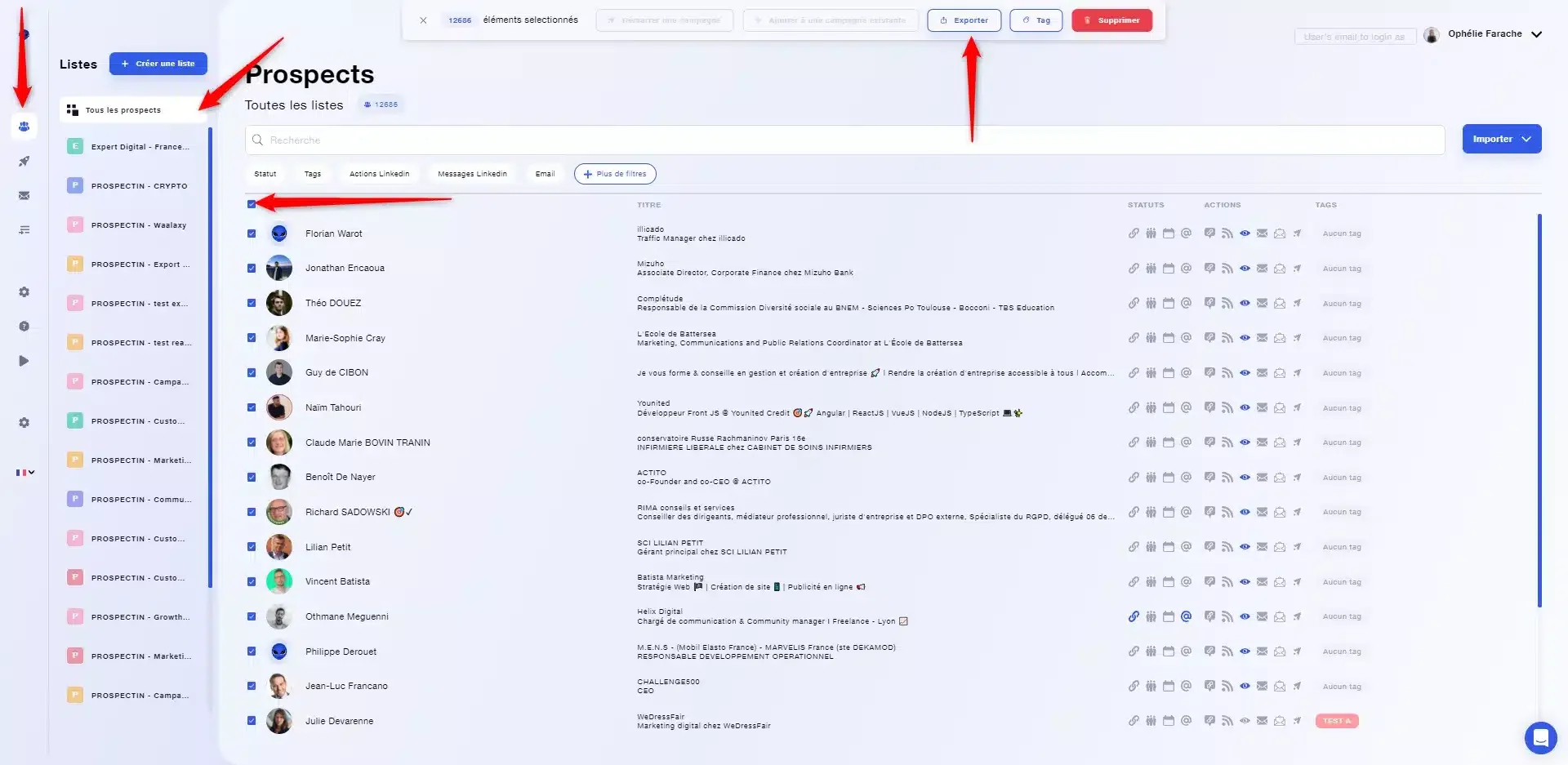
Exportar todas as pistas do CRM
Ir para o separador "Lista".
Ir para a secção "Todas as perspectivas".
Exportar.
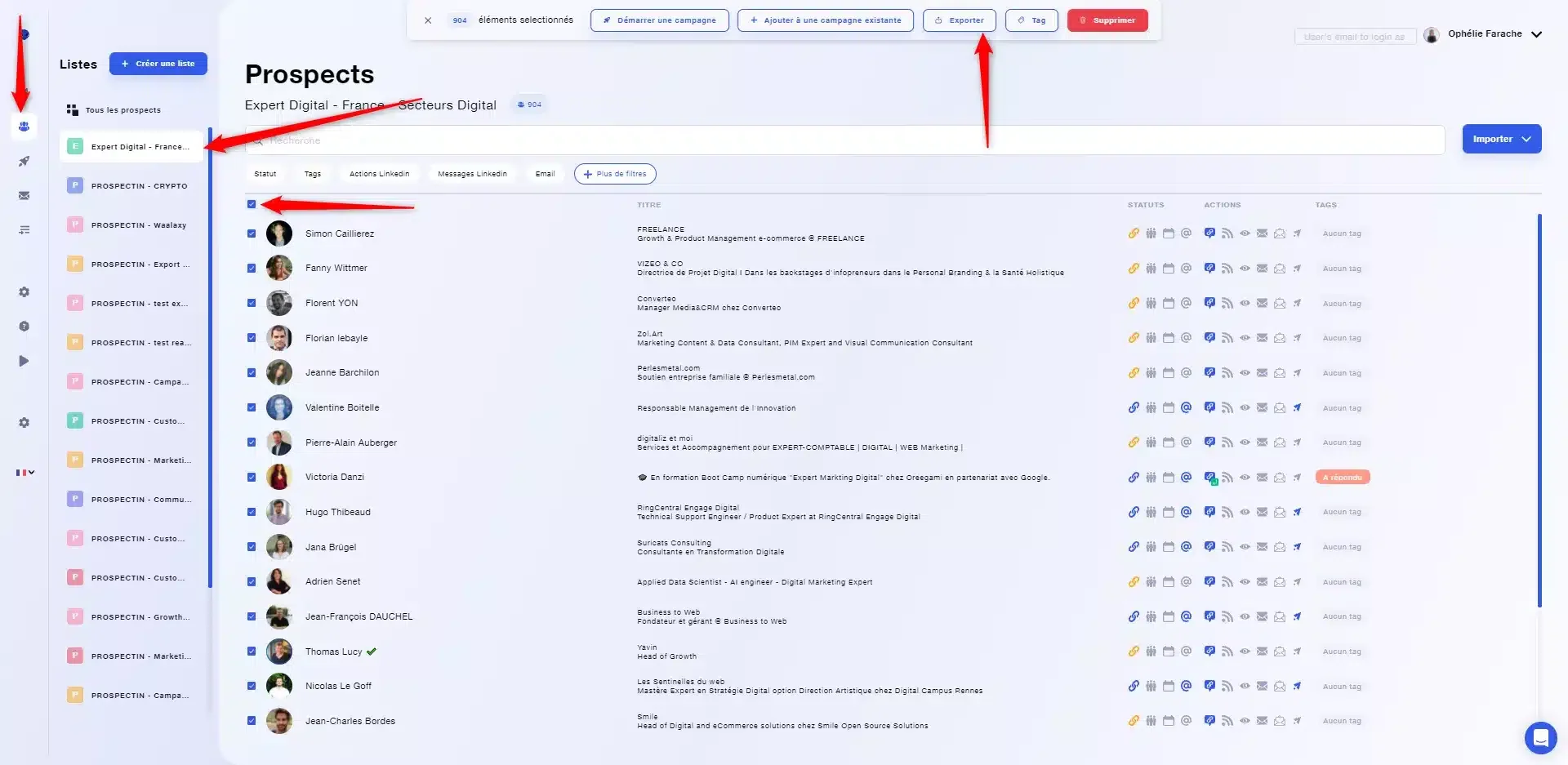
Exportação de pistas a partir de uma lista específica
Ir para o separador "Lista".
Ir para a lista em questão.
Exportar.
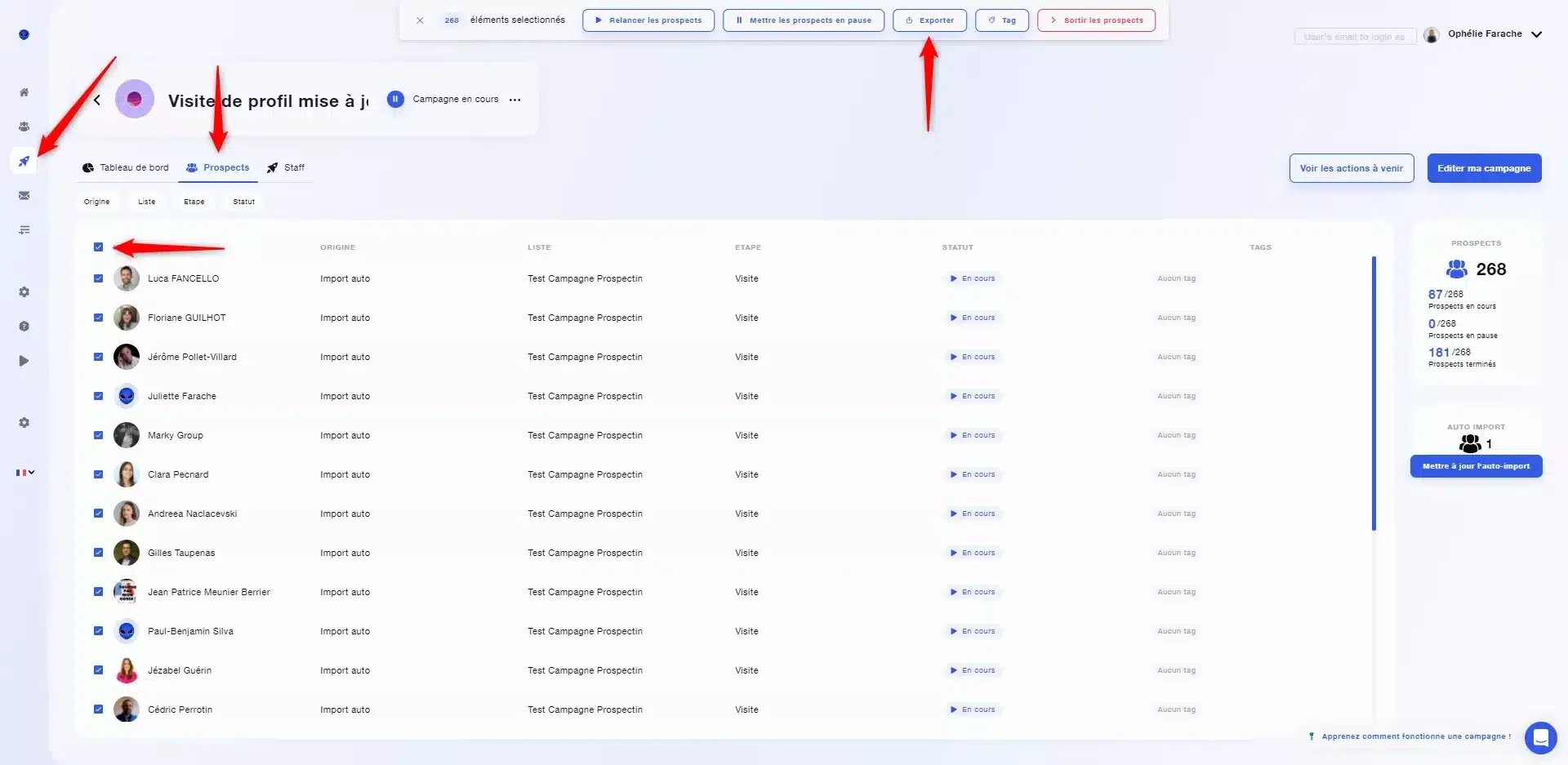
Exportação de pistas da sua campanha
Ir para a secção "Campanha".
Seleccione a sua campanha.
Ir para o separador "Prospectos".
Seleccionar as perspectivas.
Exportar.
Como posso importar chumbo para um ficheiro CSV?
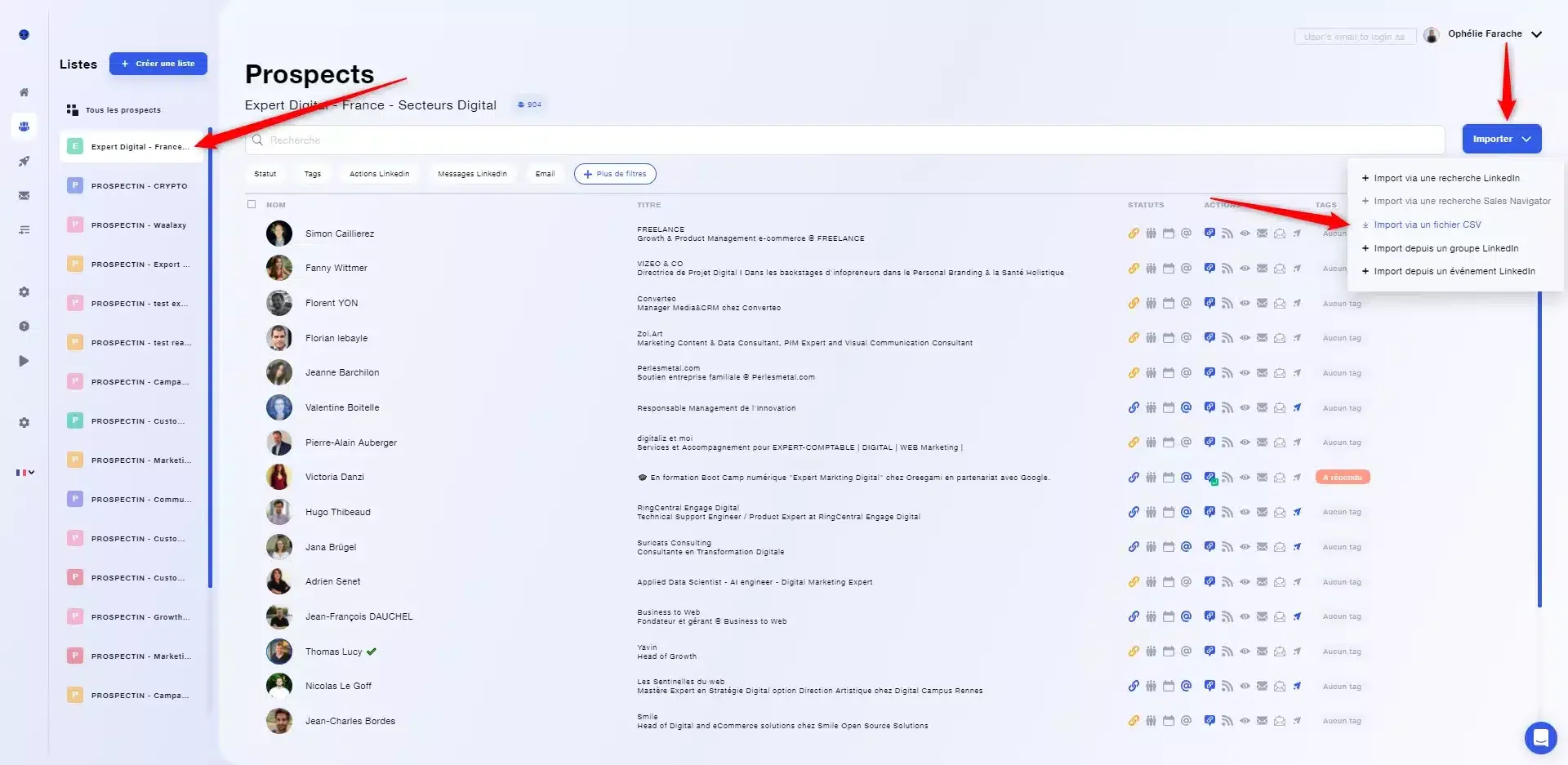
Só poderá importar leads de um ficheiro CSV externo para uma lista, não para uma campanha. 👀
Vá para a sua lista.
Clique em "Importar" e seleccione "Importar do ficheiro CSV".
Seleccionar o ficheiro.
⚠️ Só se pode importar URLs LinkedIn. Se não tiver isto no ficheiro, será impossível carregá-los. Apenas 2500 filas podem ser acomodadas por ficheiro CSV
.
Como abrir e processar correctamente um ficheiro CSV?
O seu ficheiro deve ser formatado de modo a que cada dado esteja primeiro, na coluna da direita (nomes próprios na coluna "Nome") e que o ficheiro esteja limpo e organizado.
É necessário definir a origem e os separadores. 🧐
Com Excel
Definir a origem em UTF-8
O UTF-8 é o formato de codificação de caracteres predominante na Web.
Comece por lançando a aplicação Excel e depois crie uma nova pasta de trabalho. 👍
Ir para o separador "Dados" e clicar em "Dados Externos" e depois em "Ficheiro de Texto".
Agora seleccione o ficheiro .CSV no seu computador que pretende abrir e clique em "Importar".
A janela Assistente de Importação de Texto - Passo 1 de 3 aparece
Em "Original Data Type", seleccionar "Delimited" e depois em "File Origin" seleccionar Unicode (UTF-8).
Selecção do separador
Agora que já formatou o seu ficheiro, terá de definir um separador para organizar os dados.
Primeiro passo, importar o seu ficheiro, caso ainda não o tenha feito. ✍️
Pode fazê-lo a partir de "Ficheiro" > "Importar".

Escolhe o seu ficheiro no gestor. 😊
Seleccionar "ficheiro CSV" e fazer "Importar".
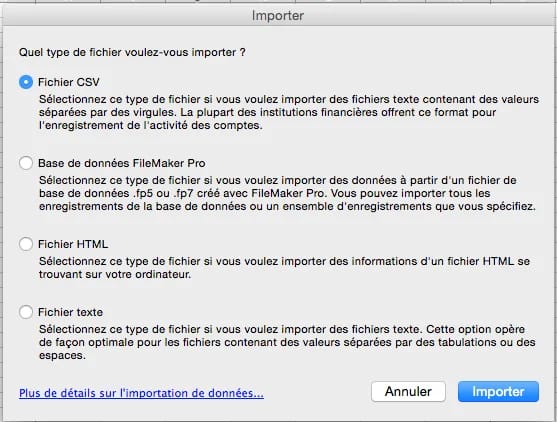
Escolher o tipo "Delimitado" + a origem "Ocidental (Windows Latin 1)" e fazer "Seguinte".

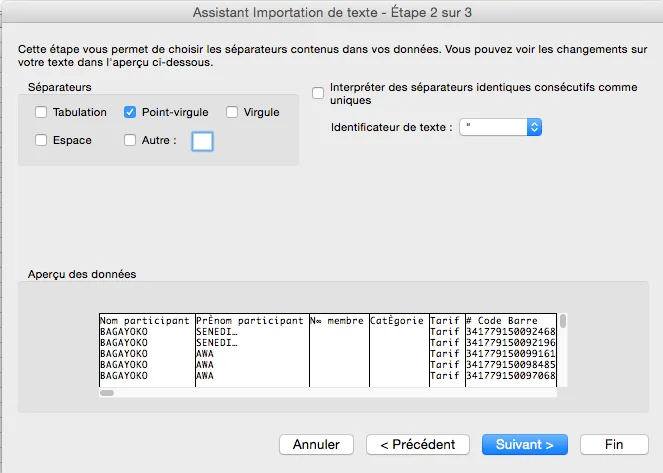
Escolha o separador de ponto-e-vírgula e clique em "Next" (Seguinte).
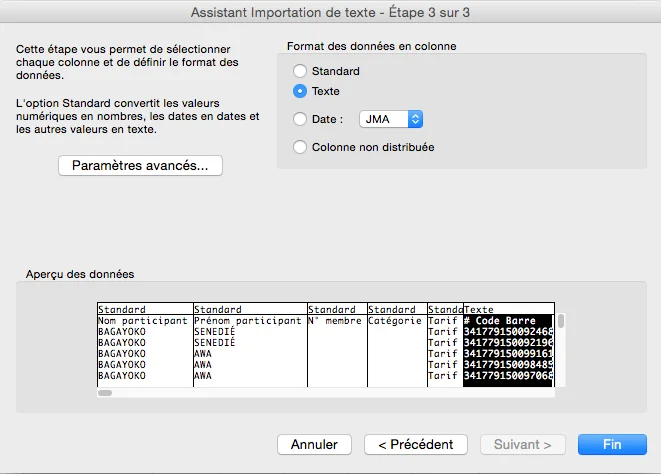
Seleccione a coluna do código de barras, escolha o formato "Texto" e clique em "Seguinte".
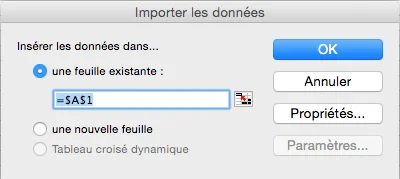
Importar os dados para uma folha existente ou para uma nova folha e clicar em "Ok".
O truque é esse!
😎
Com o LibreOffice
Ao abrir o LibreOffice, terá de clicar em "Abrir Ficheiro" ou seleccionar directamente o seu ficheiro se este estiver ao lado. 👈

Pode então seleccionar o seu ficheiro no seu ambiente de trabalho e clicar em "Abrir".
Seleccione "Unicode UTF-8" se não estiver definido por defeito na secção "Character set" e seleccione o separador "Semicolor" nas opções do separador e depois "Ok".
Depois o seu ficheiro está pronto para ser aberto correctamente e de uma forma organizada. 🙏
Com Google Sheets
Ir ao Google Sheets
e clicar no botão "Iniciar uma nova folha de cálculo".
Ir para o menu "Ficheiro" e clicar no botão "Importar".
Ir para o separador "Upload" na janela "Abrir Ficheiro" e seleccionar o seu ficheiro a partir do seu computador.
Na janela de definições do ficheiro de importação, seleccionar "Não" para "Converter datas e números de texto" e depois clicar no botão "Importar Dados". 👌
Como resultado, abriu o ficheiro CSV como uma tabela.
Agora pode editar esta folha de cálculo 😉
Se quiser guardar a folha de cálculo em formato CSV no seu computador para importação posterior, vá ao menu "Ficheiro", seleccione "Descarregar como" e clique no botão "Valores Separados por Vírgulas".
FAQ ficheiro CSV sobre Waalaxy
Que dados podem ser encontrados num ficheiro CSV?
Terá todos os dados que o Waalaxy recupera do LinkedIn quando exporta leads. 🤩
Dados tais como:
Sobrenome.
O primeiro nome.
O número de telefone.
Os endereços electrónicos.
Os nomes das empresas.
O URL LinkedIn (escrito em formato "https://xxx").
O URL do Sales Navigator (escrito em formato "https://xxx").
Terá também todos os dados relacionados com Waalaxy:
O estado dos contactos.
O nome da lista em que se encontram.
...mais informações serão adicionadas à medida que avançamos! 💥
Conclusão
O ficheiro CSV é um ficheiro de texto muito interessante a explorar, permite-lhe agrupar e listar os seus prospectos e os seus dados. Para ser utilizado numa estratégia de prospecção, permite-lhe visar as pessoas a contactar, a transformar. Pode utilizar este ficheiro para segmentar os seus potenciais clientes, e especialmente trocar os seus dados com outras ferramentas.
Se precisar de mais informações ou pensar que pode trazer informações interessantes para colocar neste artigo, venha ao apoio! 🚀