
Una delle migliori caratteristiche di LinkedIn è la possibilità di creare una vasta rete di contatti professionali. « » Questi contatti - o connessioni, come vengono chiamati sulla piattaforma di social media - sono spesso persone che conoscete o che condividono interessi simili. Ma se utilizzate LinkedIn per la prospezione, i vostri contatti possono anche essere potenziali clienti. In questo scenario, a volte vi chiederete: come posso esportare i contatti di LinkedIn in Excel o in un foglio di calcolo? 🤔
Perché esportare i contatti di LinkedIn?
LinkedIn può essere una grande fonte di opportunità professionali: trovare un nuovo lavoro, acquisire nuove competenze, ampliare la propria rete e aggiungere contatti o fare prospezione sono solo alcune delle possibilità offerte da LinkedIn. 💼
Se siete attivi su LinkedIn, la vostra rubrica è sicuramente molto importante. LinkedIn ha fissato un limite al numero di contatti che si possono avere: 30.000, un numero piuttosto elevato. Se si desidera ordinare o qualificare correttamente questi contatti, potrebbe essere necessario esportare l'elenco per elaborarlo in Excel. 👌
LinkedIn vi permette di esportare i vostri contatti esistenti in formato .CSV (Comma Separated Values, un tipo specifico di file che potete convertire con Excel), con le loro informazioni pubbliche: cognome, nome, titolo di lavoro, indirizzo e-mail, ecc. 🤓
È anche possibile esportare i contatti di LinkedIn in Excel per importare il file in altre piattaforme: ad esempio, nei contatti di Gmail, Hotmail o Microsoft Outlook, oppure in un software di marketing, come il vostro CRM. È quindi possibile trasferire i contatti alle mailing list. 📧
L'esportazione dei dati al di fuori di LinkedIn vi consentirà di recuperare le informazioni di contatto dei membri della vostra rete in un file Excel. 🔍
Come si esportano i contatti di LinkedIn in Excel?
Esiste una procedura molto semplice per esportare i contatti e le loro informazioni. Basta seguire questi pochi passaggi per ottenerli! 👇
Collegatevi al vostro account LinkedIn
Per esportare i contatti, è necessario disporre di un account LinkedIn attivo e di contatti da esportare. Se non ne avete, o ne avete pochi, provate a creare nuovi contatti. Inviate loro inviti, aggiungete contatti suggeriti dalla piattaforma... Create la vostra rete! 🤗
Vai alle impostazioni sulla privacy
« »Fare clic sulla scheda Me nell'angolo superiore destro dello schermo.
Dovrebbe apparire un menu a discesa di opzioni. 👀
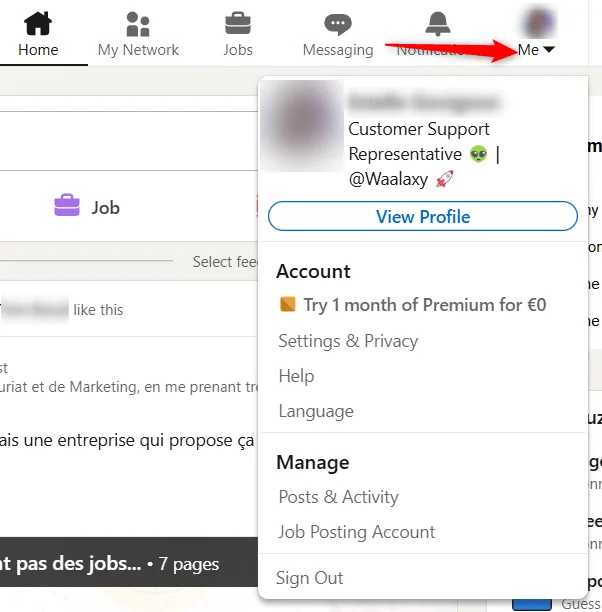
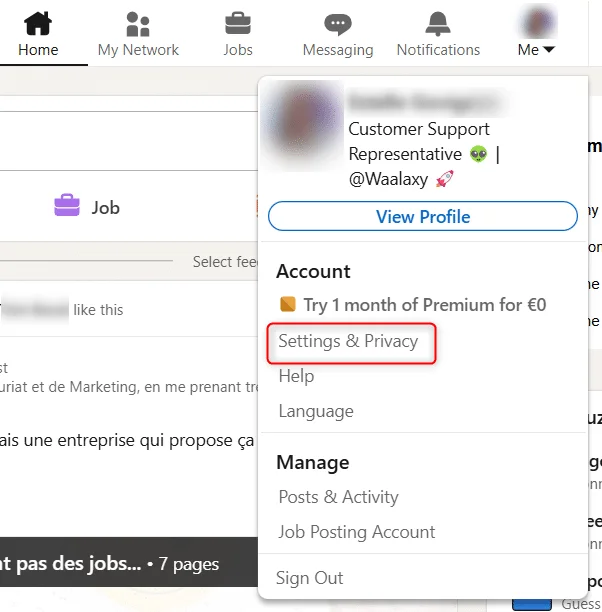
Selezionare "Impostazioni e riservatezza" :
Cliccate sulla scheda "Privacy dei dati", quindi sulla sezione "Come LinkedIn utilizza i vostri dati":
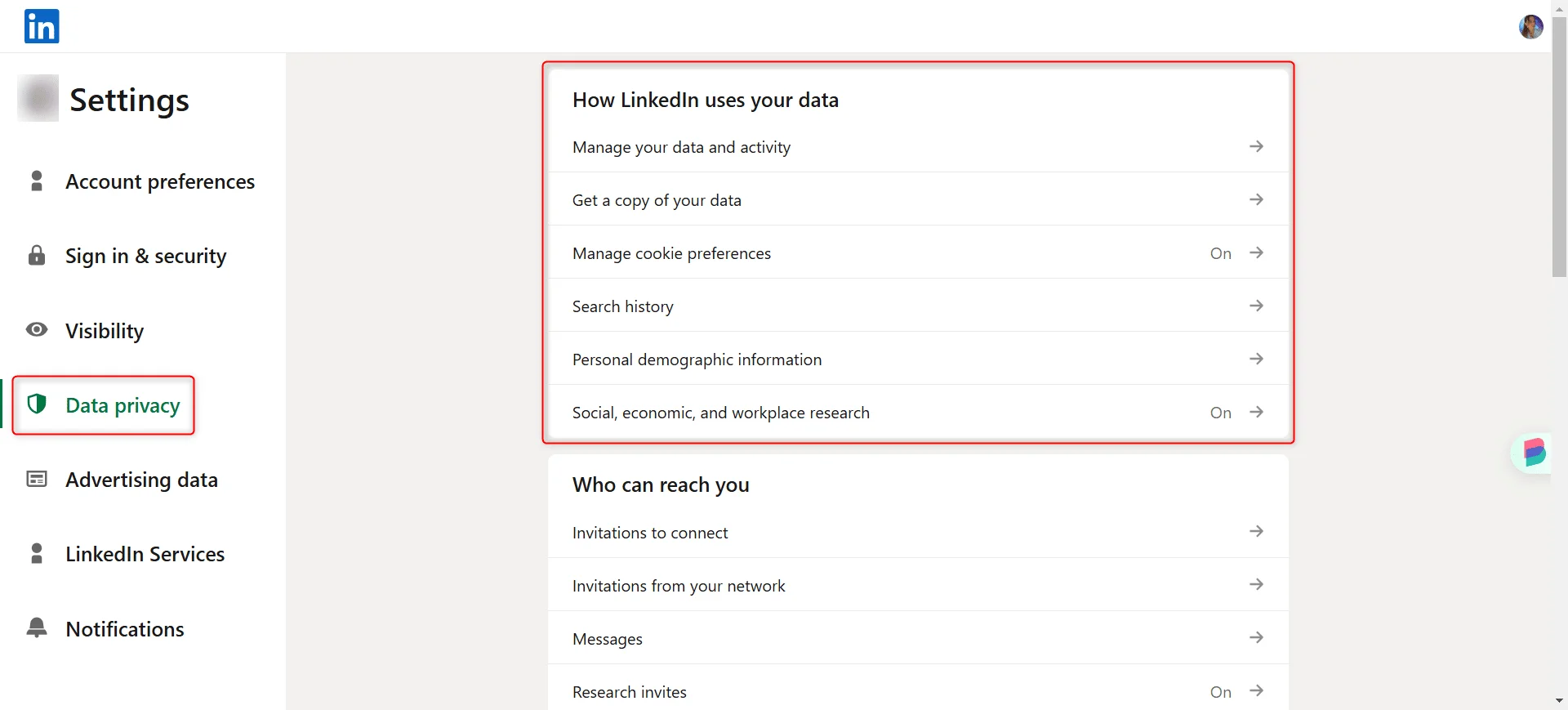
Ottenete un file delle vostre relazioni di primo grado
Cliccate su "Ottenere una copia dei vostri dati" :

Si accede a una dashboard contenente una serie di caselle. Queste consentono di selezionare il set di dati da esportare. 🌱
« Selezionare l'opzione Vuoi qualcosa in particolare? » Selezionate i file di dati che vi interessano di più.
« »Spuntare la casella e selezionare tutte le connessioni. Una volta fatto questo, fare clic su "Richiedi archiviazione". 📄

È importante notare che potete scegliere diesportare tutti i dati che LinkedIn ha su di voi: relazioni, articoli, contatti importati, messaggi, inviti, profilo, raccomandazioni e registrazione. In questo modo avrete un registro completo della fonte di dati personali che avete su LinkedIn. 🧐
« »Se desiderate esportare i vostri dati completi in Excel, LinkedIn vi offre la possibilità di selezionare l'opzione Scarica un archivio dati più grande. 🌌
Una volta richiesto l'archivio, LinkedIn vi informerà che la richiesta è in fase di elaborazione e che riceverete il file via e-mail.

Dopo qualche minuto, riceverete un'e-mail con un link alla pagina di download del vostro file:

« » Fare clic su Scarica archivio per scaricare il file .zip contenente gli elenchi di contatti.

Attenzione: il file che state per scaricare è un file .zip contenente l'esportazione in file .CSV. È necessario estrarre l'elenco dei contatti. « » F are clic con il tasto destro del mouse sul file .zip e selezionare Estrai qui per ottenere il file .CSV contenente tutte le informazioni sui contatti. È inoltre possibile utilizzare questa esportazione di dati in qualsiasi altro programma di fogli di calcolo. 💻
Abbiamo scritto un articolo per aiutarvi a elaborare correttamente il vostro file CSV 😄.
Come si esportano i contatti di LinkedIn con l'automazione?
Se vi state chiedendo quale strumento di automazione utilizzare per recuperare i contatti esportati da LinkedIn nel vostro CRM, ho la risposta per voi: è Waalaxy! 👽
https://www.youtube.com/watch?v=Miw6CCHsiJA
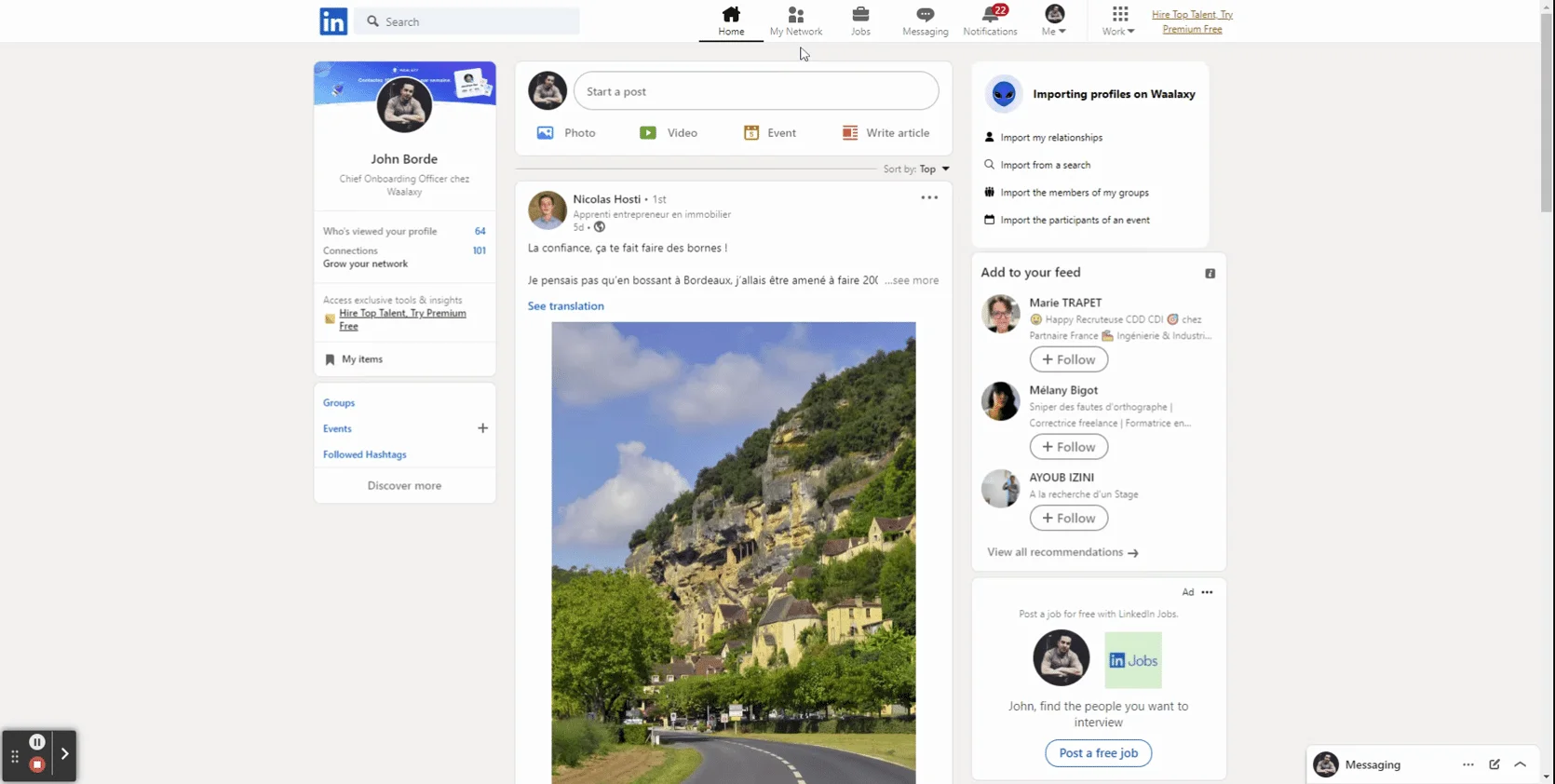
Esportare le connessioni in Waalaxy è facile come pochi clic:
Conclusione: esportazione dei contatti di LinkedIn
In sintesi, l'esportazione dei contatti LinkedIn in qualsiasi CRM o file Excel.CSV è una delle basi della ! 🥳
Ecco un riassunto di quanto visto in questo articolo: 🌈
Perché esportare i contatti di LinkedIn?
Come esportare i contatti di LinkedIn utilizzando l'automazione?
Come si esportano i contatti di LinkedIn in Excel?
Esportare i contatti di LinkedIn in un altro modo.
Sono sicuro che con questi suggerimenti sarete sulla buona strada per convertire tutti i vostri contatti B2B in clienti in pochissimo tempo. 💯